Airtable Dokumente
Dokumente direkt aus Airtable erstellen und unterschreiben lassen
Aus deinen Daten in Airtable werden fertige PDFs, Google Docs und Word-Dokumente. Ganz ohne Code.






Diese Teams und Organisationen arbeiten mit DocsAutomator:






Die Dokumente, die dein Unternehmen braucht
Aus deinen Daten erstellt, verschickt, bei Bedarf unterschrieben oder angenommen und zurück im Eintrag abgelegt.

 Verschickt
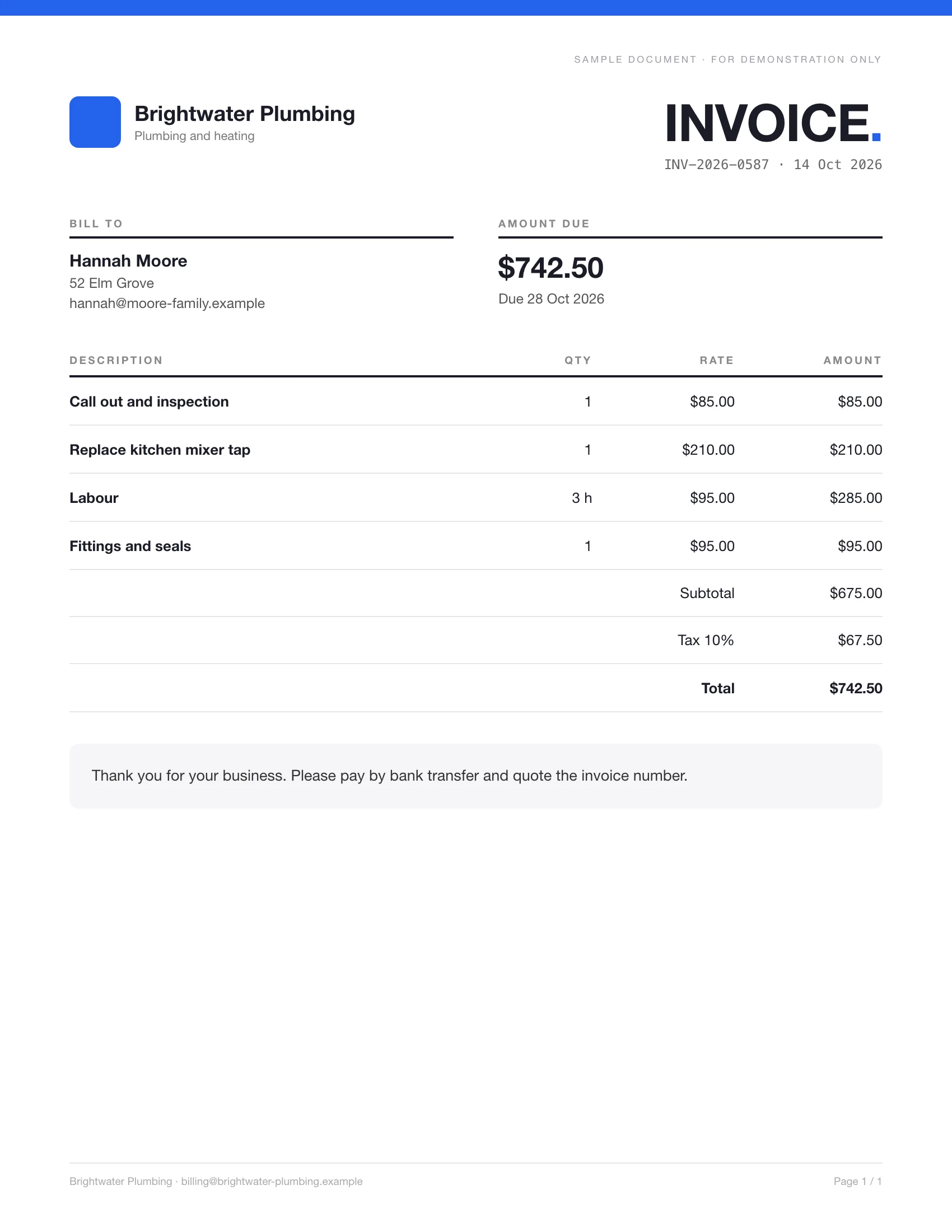
Wenn ein Auftrag erledigt ist, entsteht die Rechnung aus dem Eintrag und geht per E-Mail an den Kunden.
Rechnungen · Quittungen · Gutschriften · Zahlungserinnerungen

 Unterschrieben
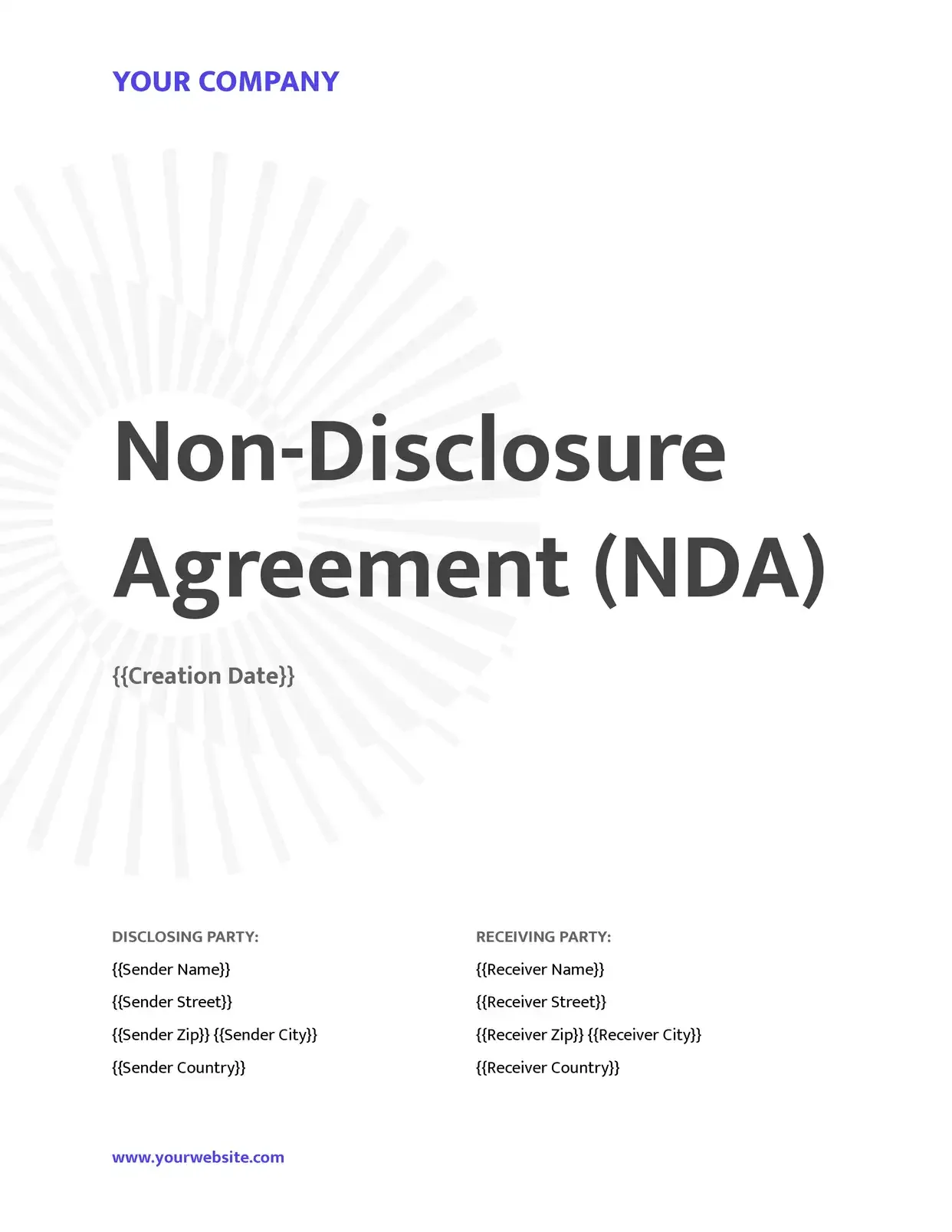
Verträge entstehen aus deinen Daten, und deine Kunden unterschreiben online.
Dienstleistungsverträge · Mietverträge · NDAs · Mandatsvereinbarungen

 Angenommen
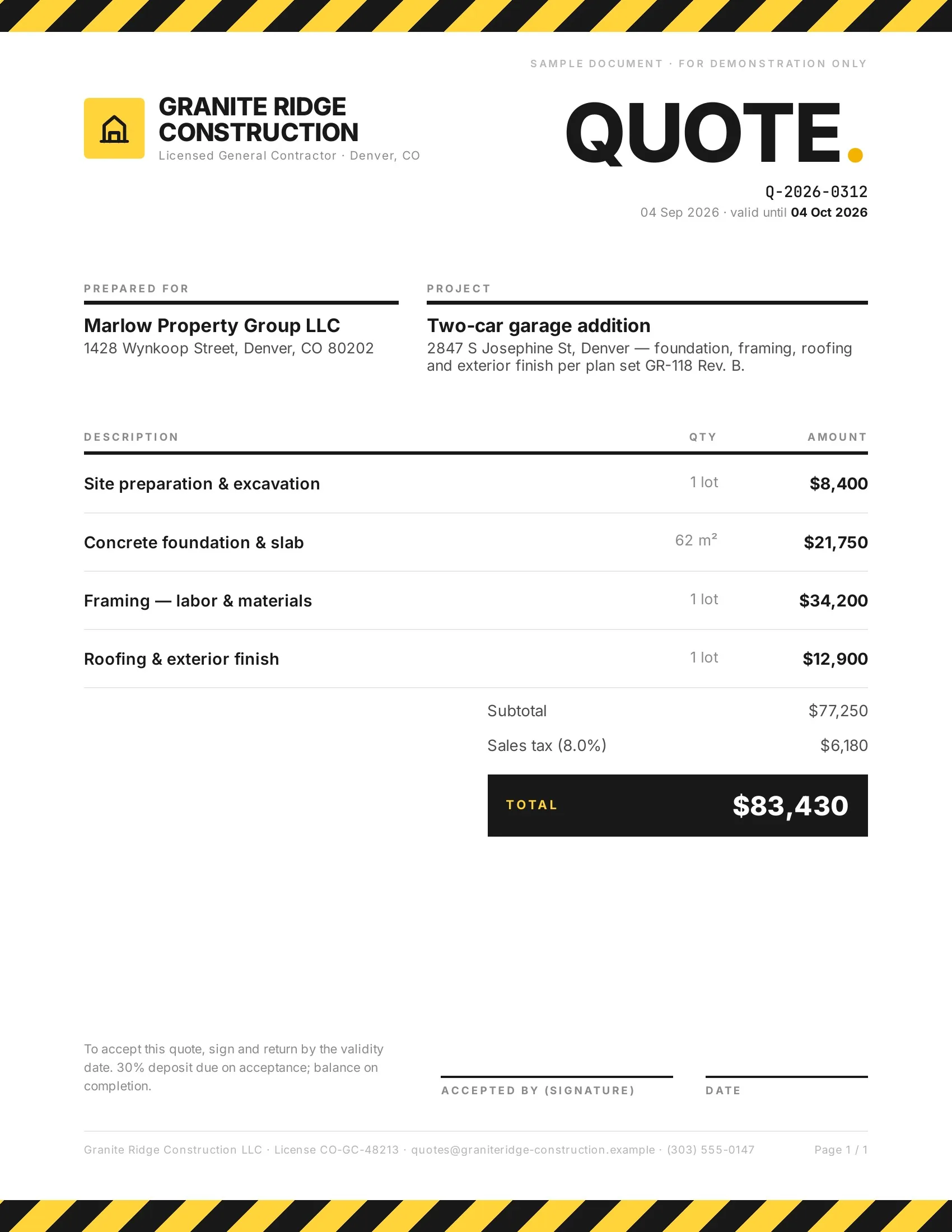
Kunden nehmen Angebote und Nachträge mit einem Klick an, und die Arbeit beginnt früher.
Angebote · Kostenvoranschläge · Auftragsbestätigungen · Nachträge

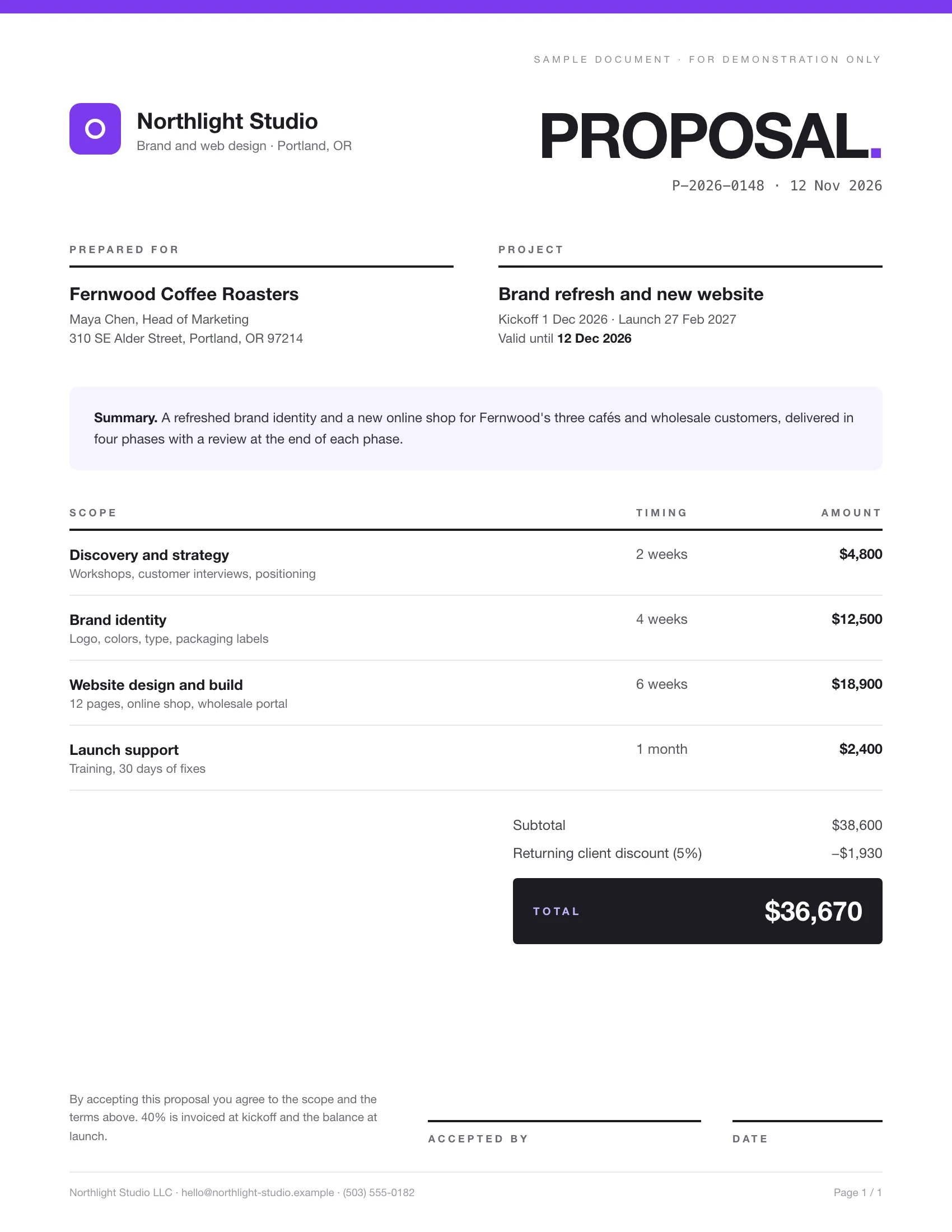 Angenommen
Projektangebote mit Umfang, Zeitplan und Preis entstehen aus deinen Daten, und Kunden nehmen sie in einem Schritt an.
Projektangebote · Dienstleistungsangebote · Leistungsbeschreibungen · Betreuungsangebote

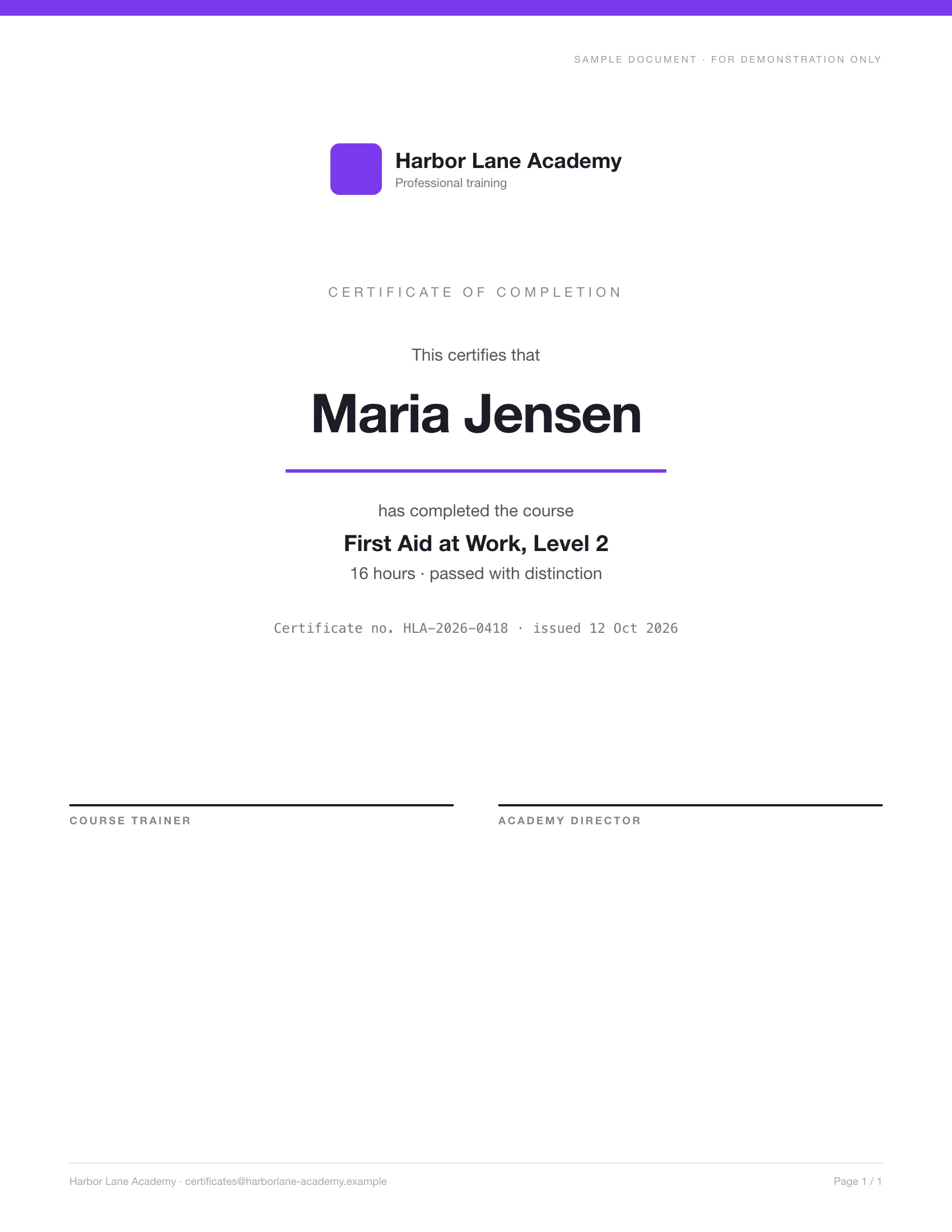 Ausgestellt
Alle, die bestanden haben, bekommen ein Zertifikat mit ihrem Namen, erstellt aus deiner Liste.
Teilnahmebescheinigungen · Schulungsnachweise · Abschlusszertifikate · Urkunden

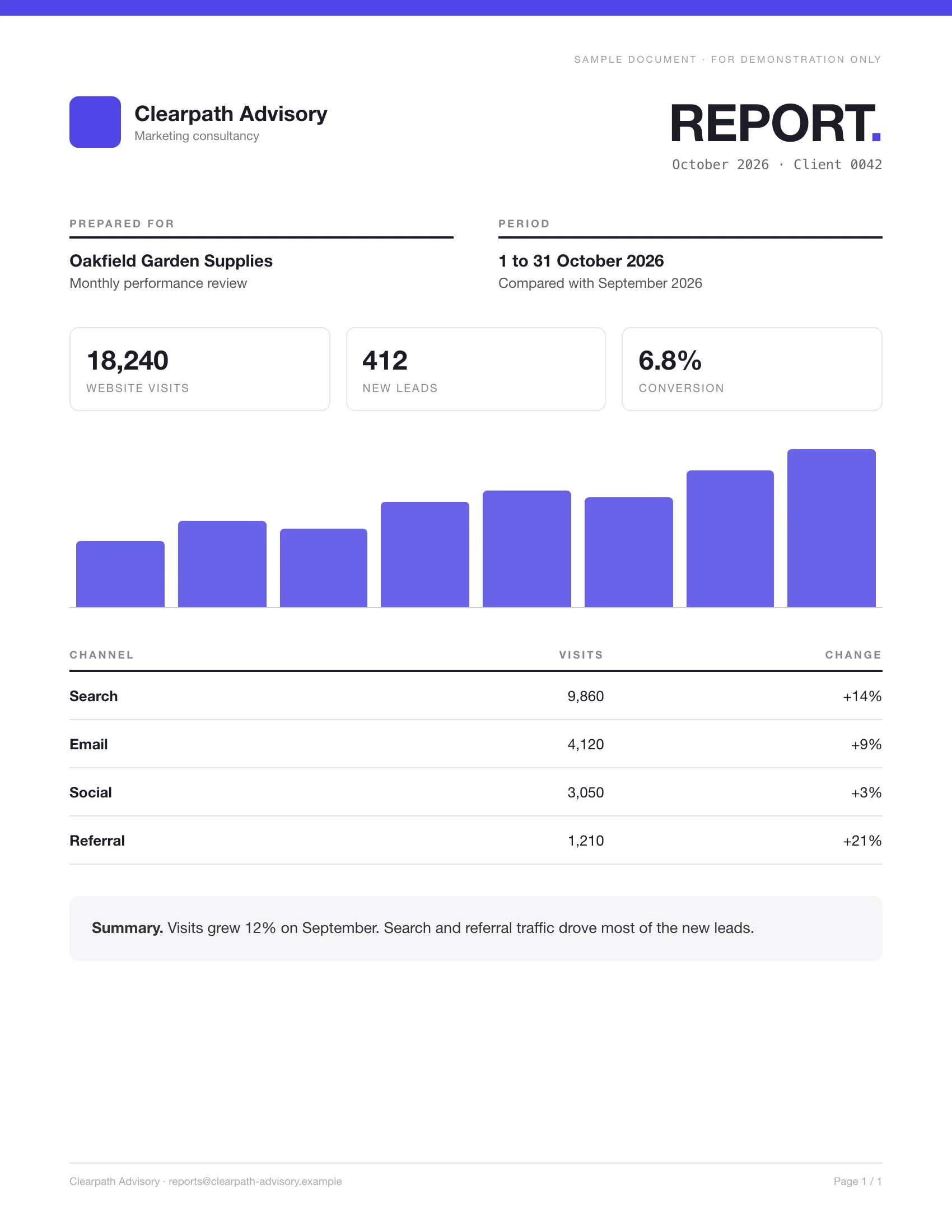 Abgelegt
Der Monatsbericht für jeden Kunden entsteht aus deinen Daten und landet in seinem Eintrag.
Monatsberichte · Kundenberichte · Fortschrittsberichte · Auditberichte

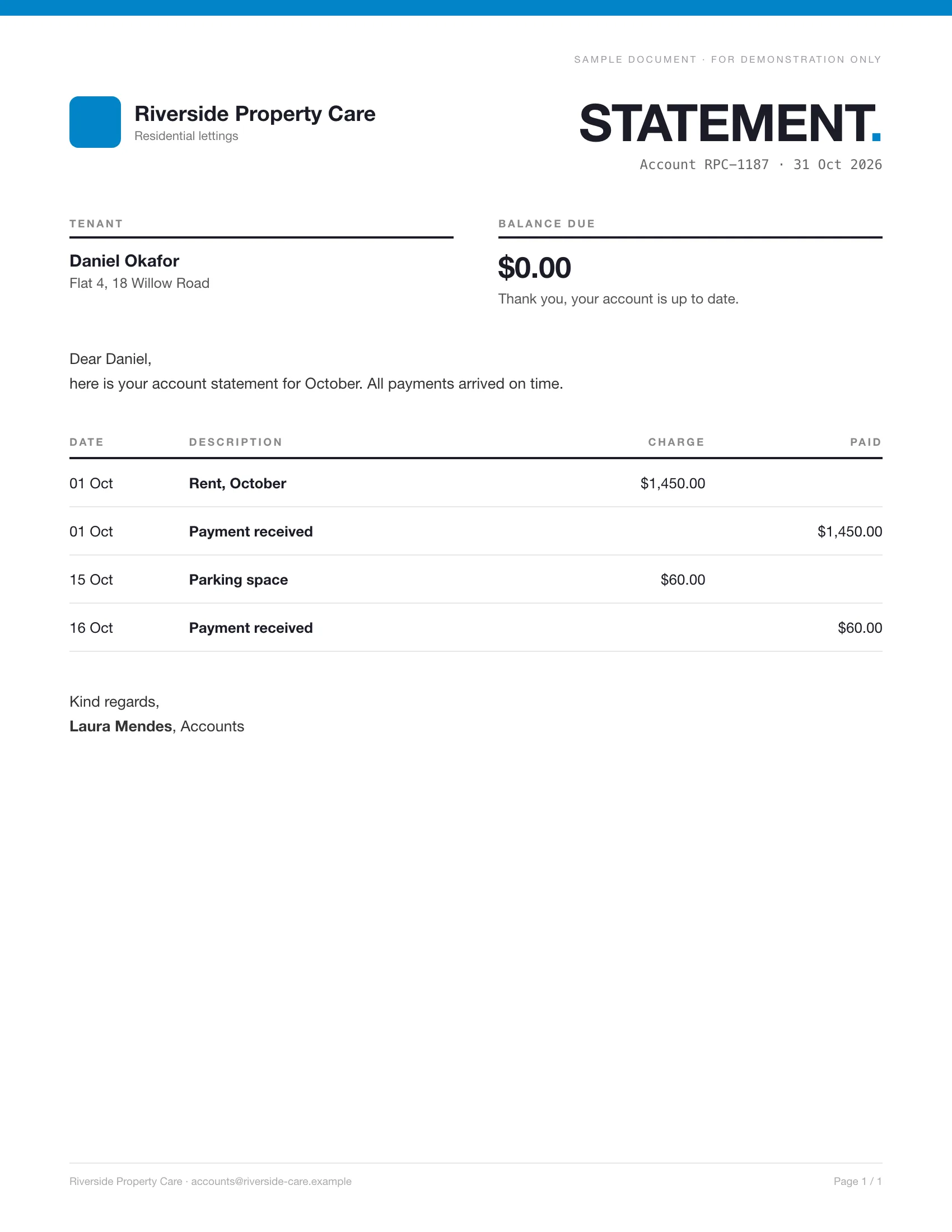 Verschickt
Briefe und Abrechnungen gehen an jeden Kunden, jeweils mit seinen eigenen Zahlen.
Abrechnungen · Anschreiben · Mitteilungen · Bestätigungsschreiben

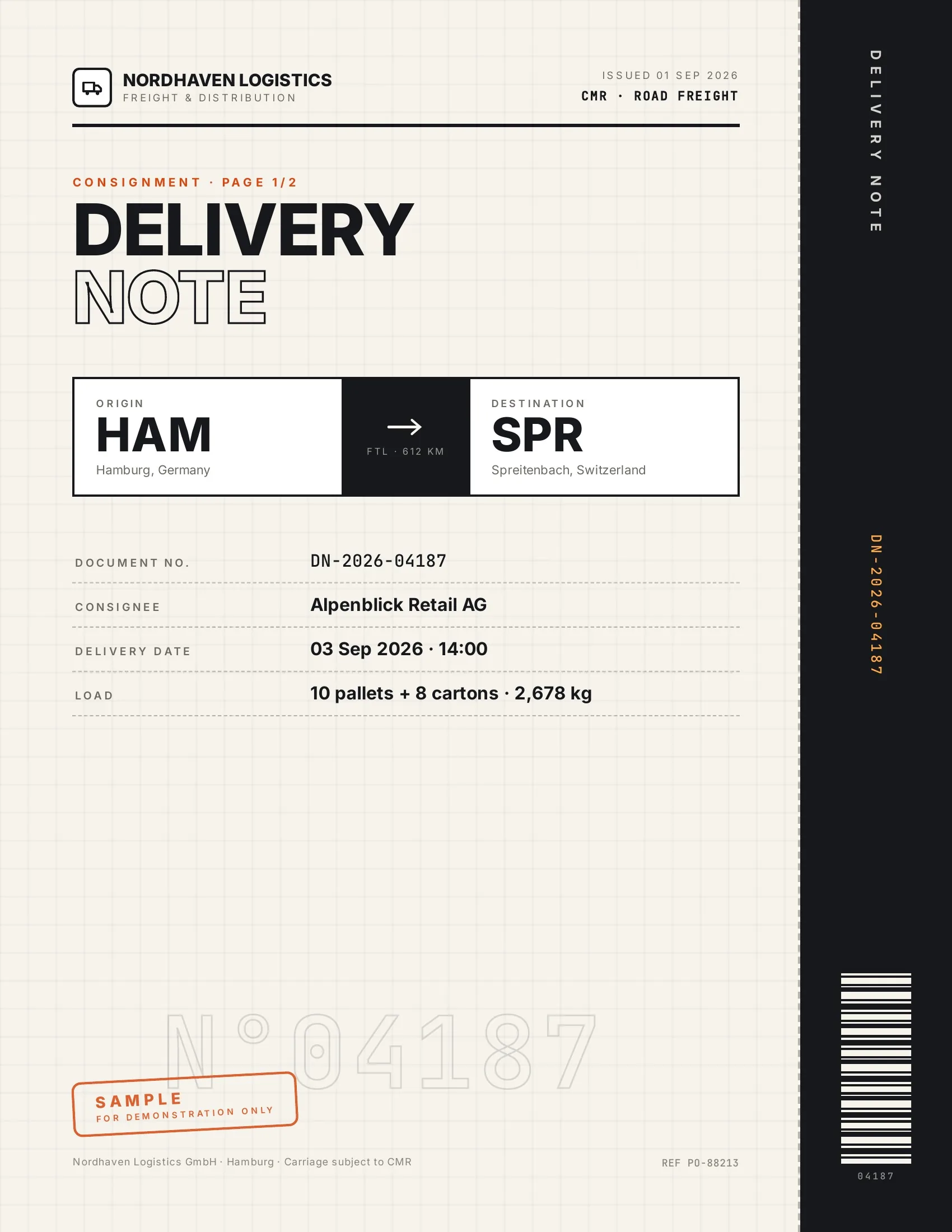
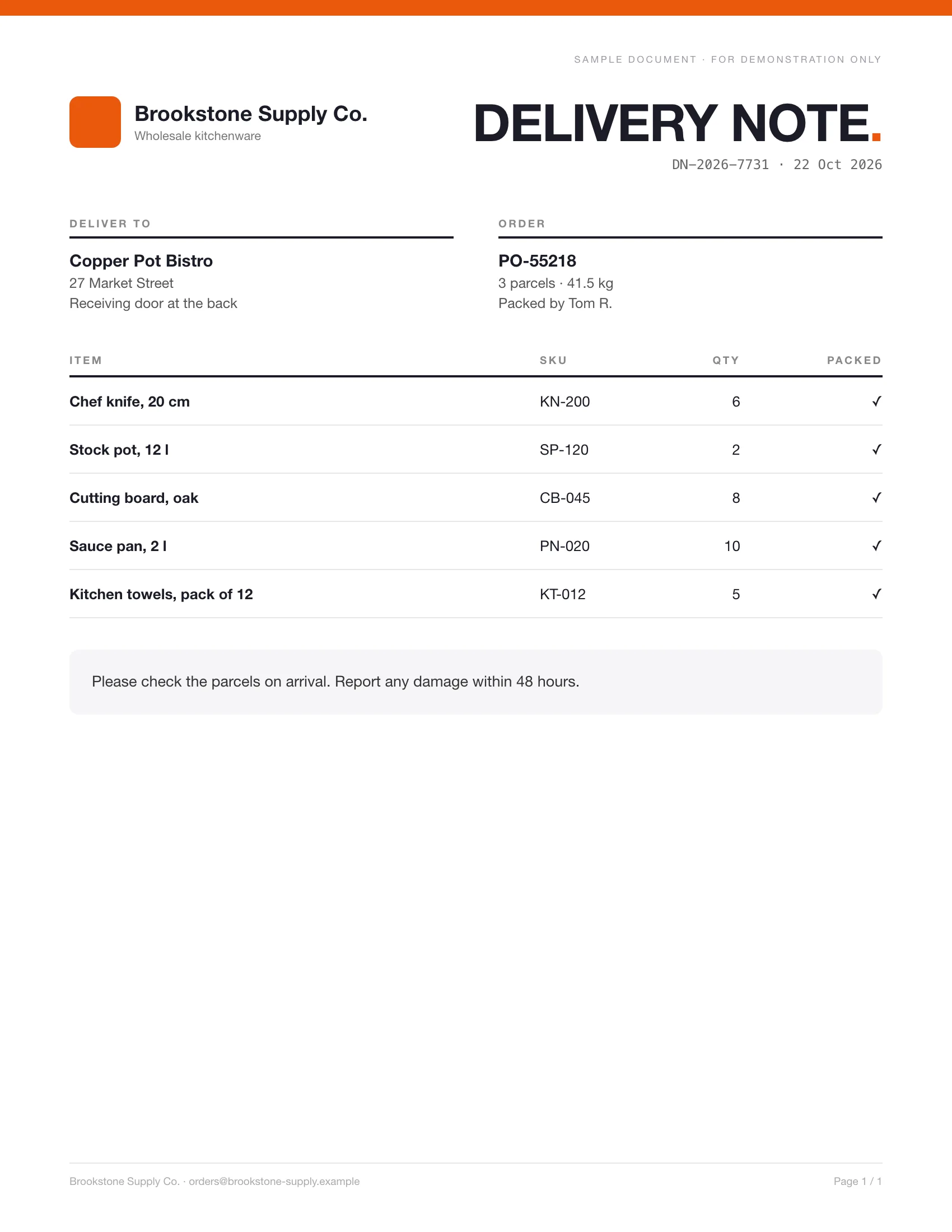 Abgelegt
Jede Bestellung bekommt ihren Lieferschein und ihre Packliste, erstellt aus dem Auftrag.
Frachtbriefe · Packlisten · Kommissionierlisten · Versandetiketten

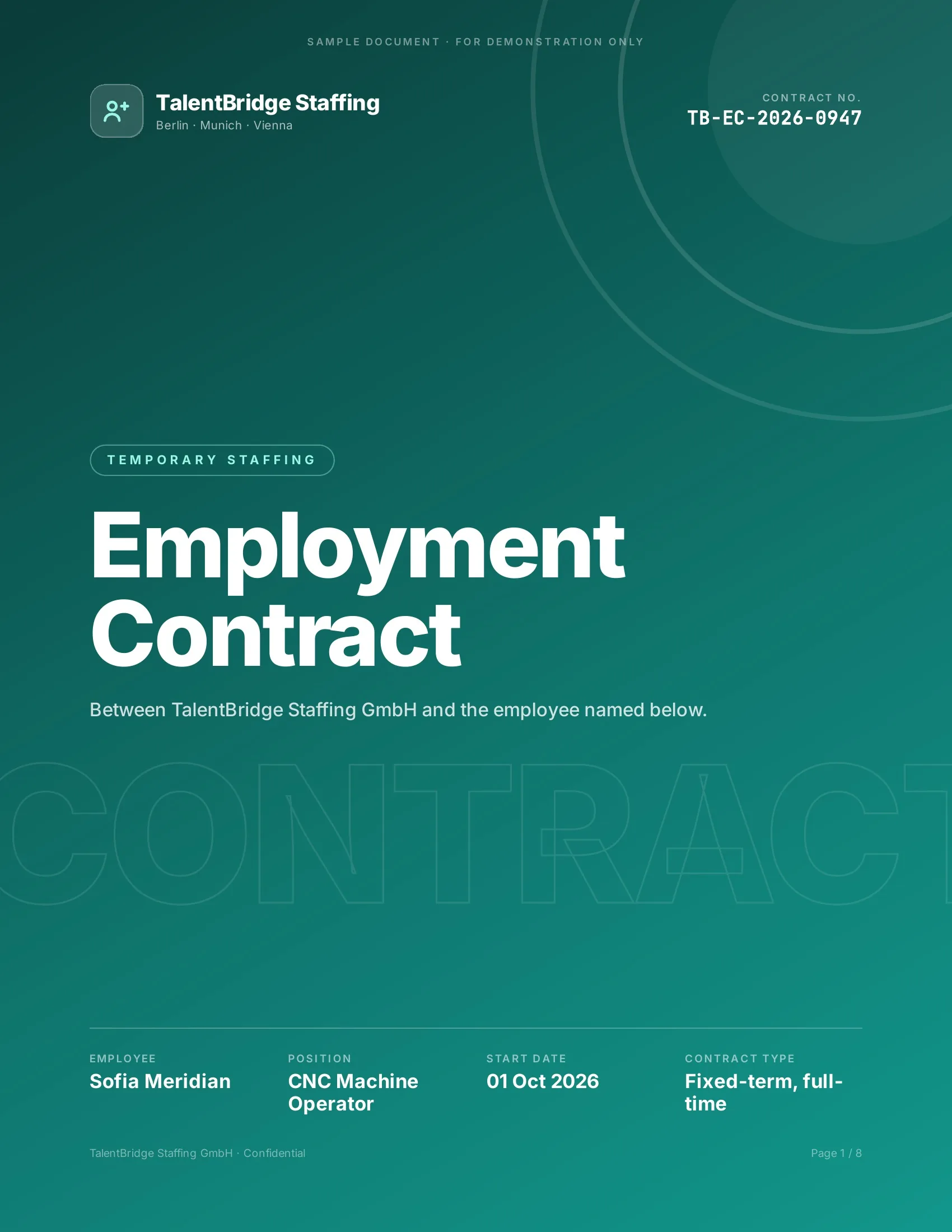 Unterschrieben
Neue Mitarbeitende, Kunden und Teilnehmende unterschreiben ihre Unterlagen vor dem ersten Tag.
Arbeitsverträge · Jobangebote · Anmeldeformulare · Vollmachten

 Angenommen
Kunden nehmen fertige Arbeiten und Lieferungen direkt vor Ort auf dem Handy ab.
Arbeitsaufträge · Übergabeprotokolle · Prüfberichte · Bestellungen

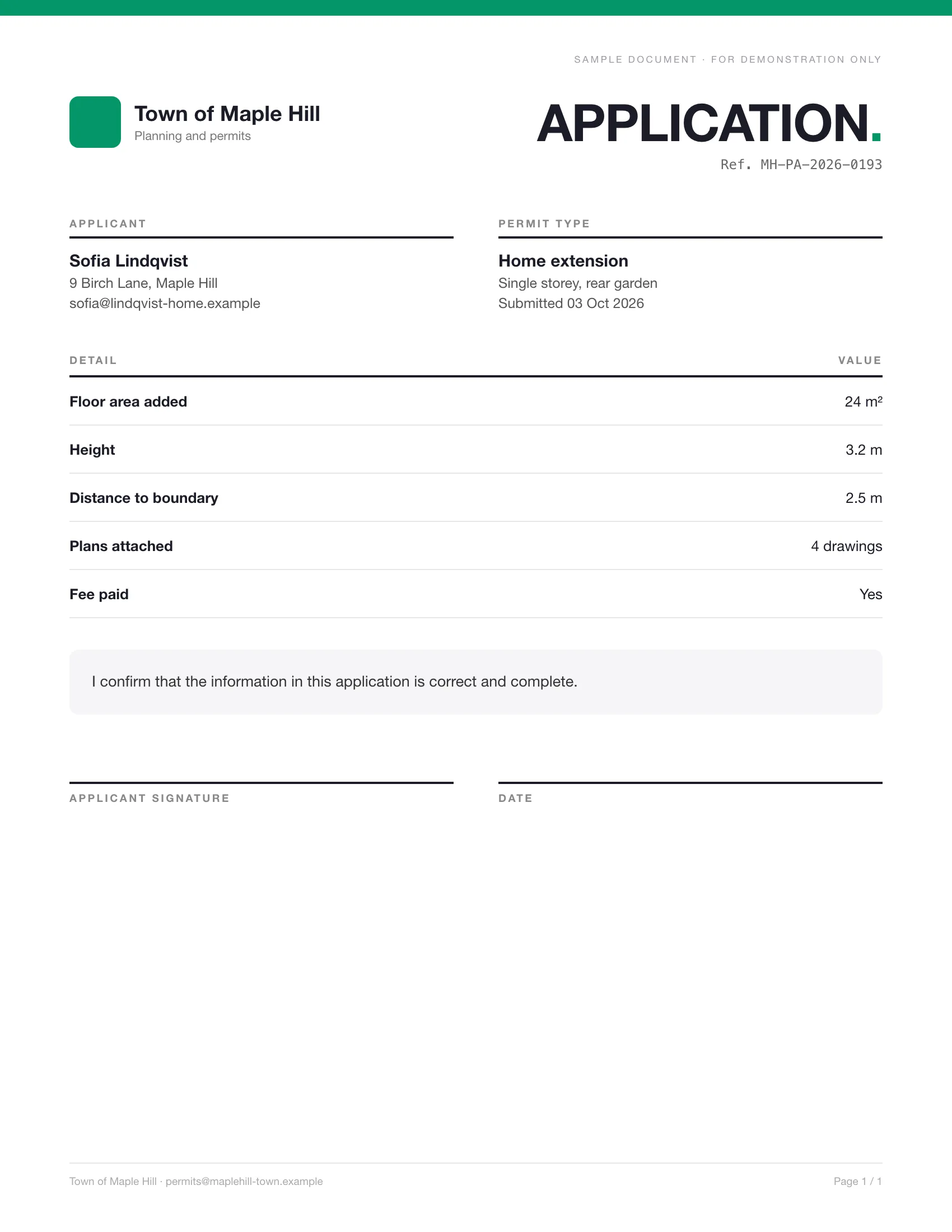 Unterschrieben
Anträge werden aus deinen Einträgen ausgefüllt, und die Antragsteller unterschreiben online.
Bauanträge · Mitgliedsanträge · Förderanträge · Einwilligungen
Gute Gründe für DocsAutomator mit Airtable
Alles, was du für automatische PDFs brauchst
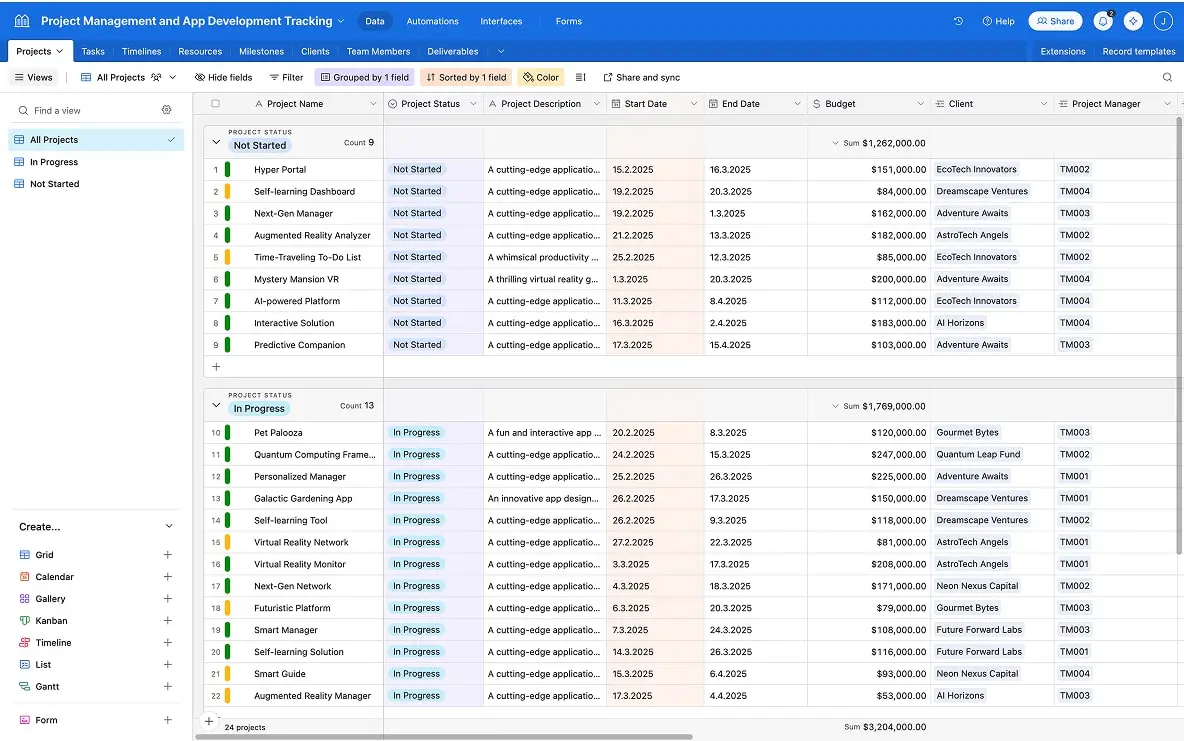

DocsAutomator versteht jeden Feldtyp aus Airtable

Beschreib es, der KI-Agent baut es
Sag ihm, was du brauchst. Er nimmt deine Vorlage oder entwirft eine, verbindet deine Daten, richtet die Unterschrift ein und macht einen Testlauf. Ohne dass du dich durch Einstellungen klicken musst.

Oder nimm deinen eigenen KI-Agenten
Verbinde Claude, ChatGPT oder deinen eigenen Agenten. Er erstellt und verschickt Dokumente, aber nur so, wie du es erlaubst.
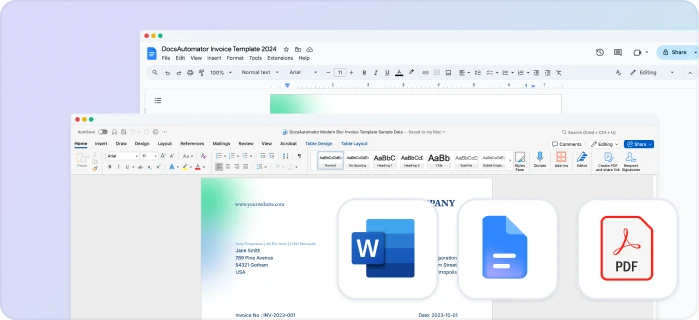
Deine eigenen Vorlagen in Google Docs, Word, PDF, Excel oder Google Sheets
Schreib deine Dokumente weiter dort, wo du sie immer schreibst. DocsAutomator füllt die Platzhalter.

Positionen und verschachtelte Tabellen
Rechnungen, Angebote und jede andere Aufstellung direkt aus deinen Daten.

Bedingte Logik
Abschnitte, Formatierungen und Bilder, die je nach Daten erscheinen oder verschwinden.
Vorschaumodus
Unbegrenzte Vorschauen, bis alles passt. Testdokumente zählen nicht mit.
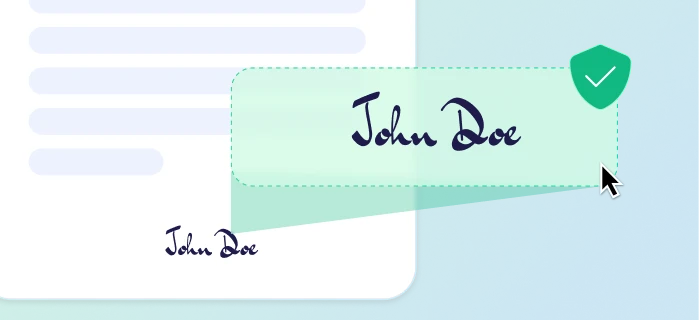
E-Signaturen, automatisch verschickt
Rechtsverbindlich unterschrieben, mit lückenlosem Prüfprotokoll. Erinnerungen gehen von selbst raus.
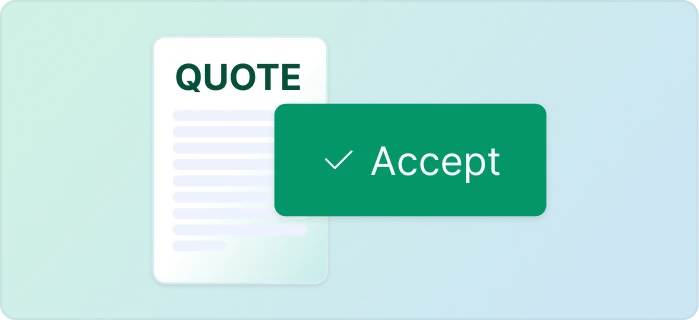
Annahme mit einem Klick für Angebote
Dein Kunde sagt mit einem Klick Ja. DocsAutomator hält es fest, ganz ohne Unterschrift.
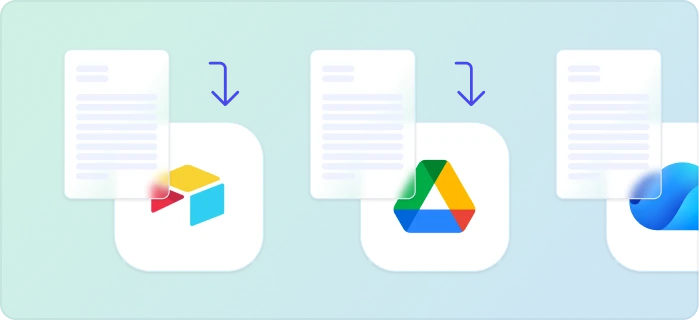
Fertige Dokumente landen von selbst am richtigen Ort
Jedes fertige Dokument landet wieder in deiner Datenquelle oder deinem Drive-Ordner, und auf Wunsch geht es per E-Mail raus.
In wenigen Minuten startklar
In Minuten eingerichtet. Wochen gespart.
In drei Schritten zum unterschriebenen Dokument
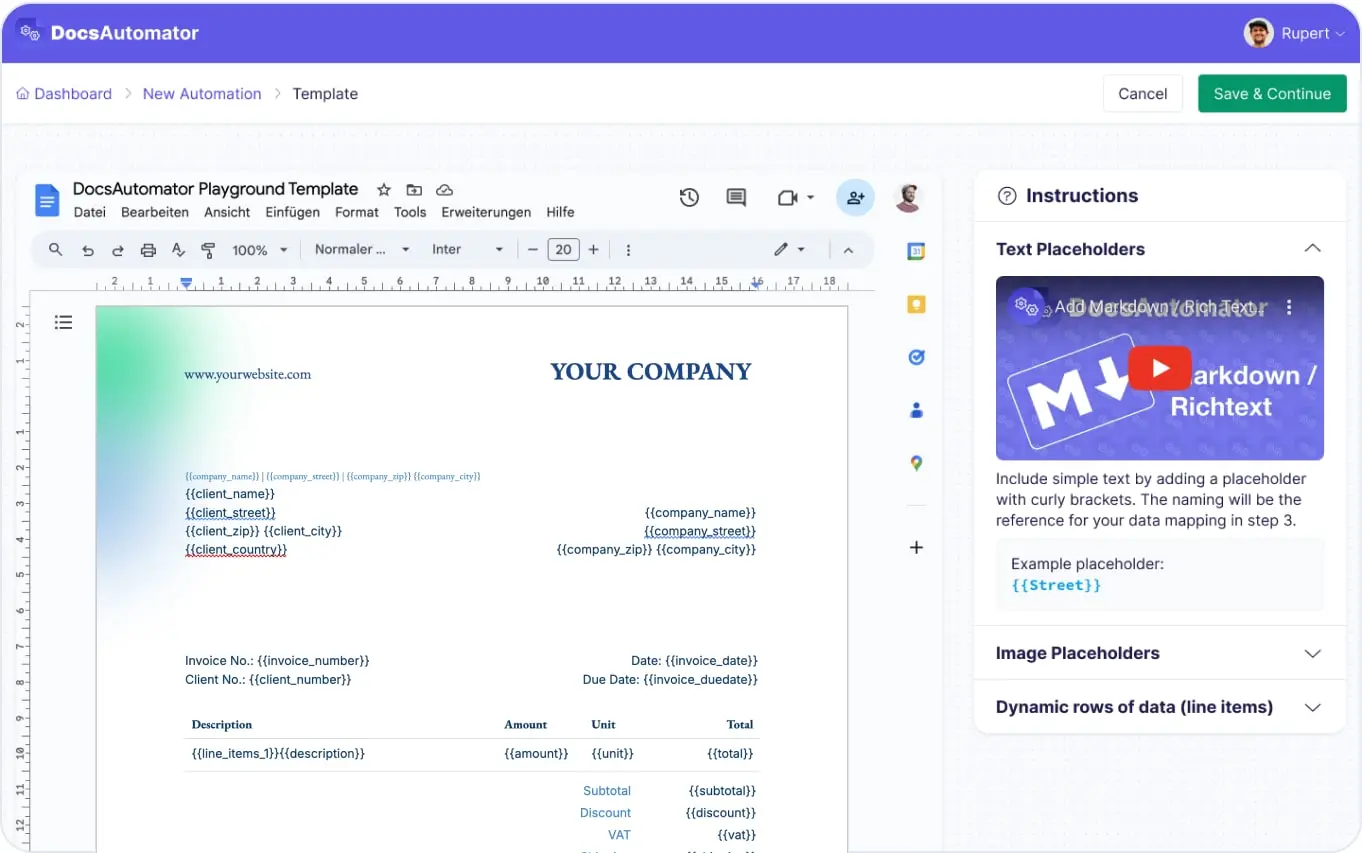
Vorlage anlegen
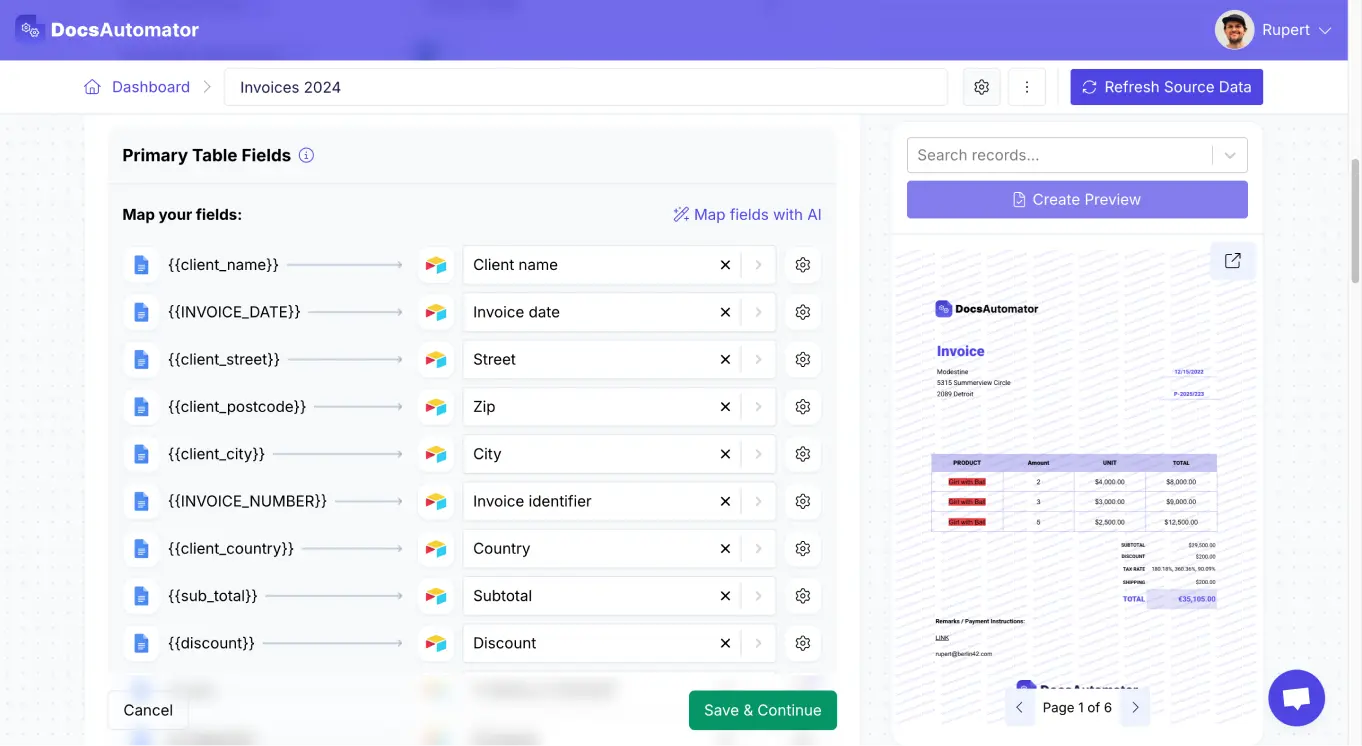
Felder zuordnen und Vorschau prüfen
Erstellen und unterschreiben lassen
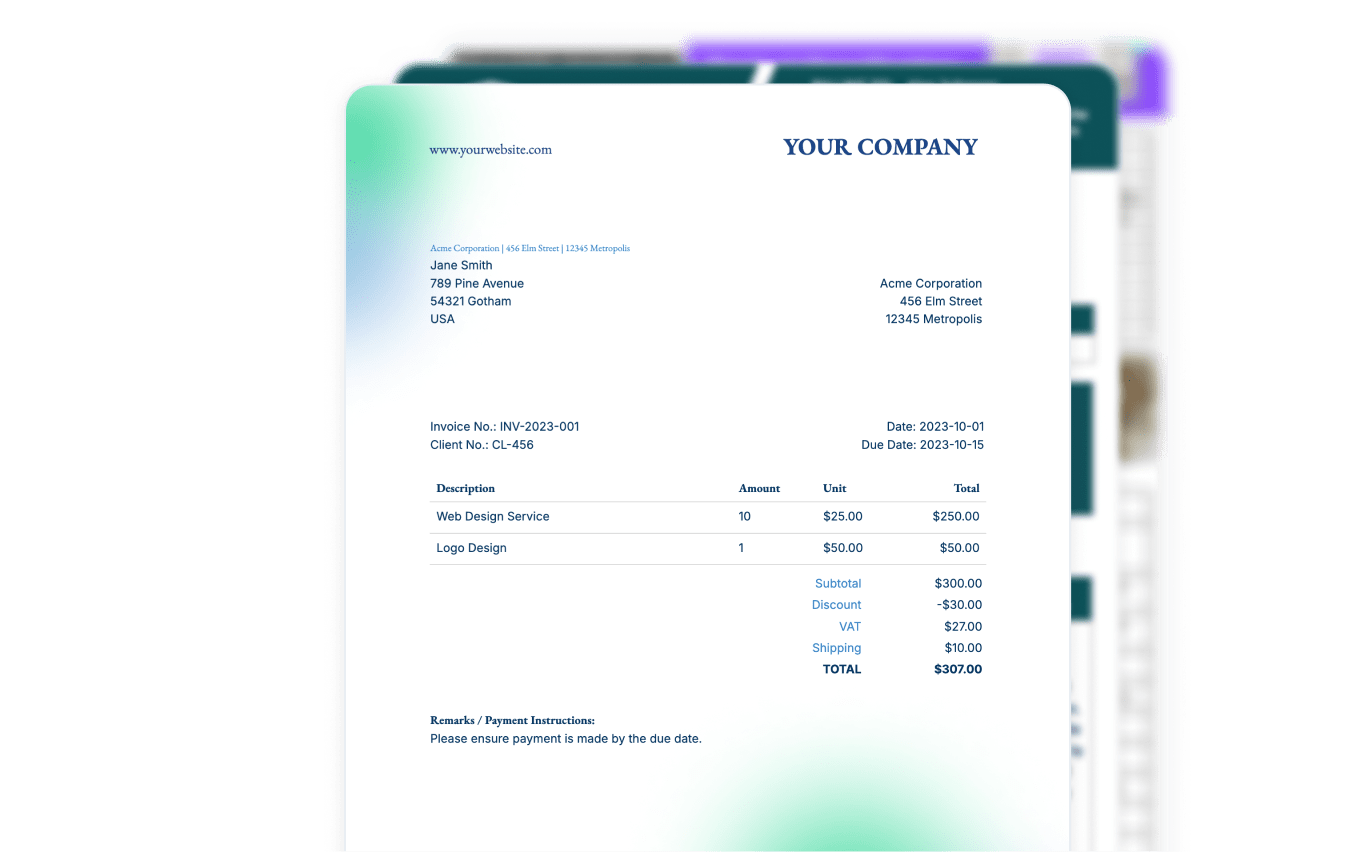
Anleitung Schritt für Schritt
In wenigen Minuten startklar
Wie aus Einträgen in Airtable PDFs werden
Du schreibst die Vorlage einmal in Google Docs oder Word, und jeder Eintrag in Airtable füllt seine eigene Kopie. Das PDF landet direkt in einem Anhangsfeld desselben Eintrags. Niemand öffnet einen Eintrag und klickt auf Drucken.
Kann Airtable selbst PDFs erstellen?
Nicht aus einer Automation. Eine Automation in Airtable kann ein Google Doc in einem Drive-Ordner anlegen. Den Inhalt schreibst du aber im Schritt der Automation selbst, nicht in einem Dokument, das du gestaltet hast, und heraus kommt ein Google Doc, kein PDF. Der Page designer gestaltet jeweils einen Eintrag, den du über den Druckdialog deines Browsers als PDF speicherst. Mehrere Einträge auf einmal druckt er nicht, und keine Automation kann ihn starten. Der Interface Designer kommt weiter: Bei einigen Layouts speichert er bis zu 100 Detailseiten von Einträgen als ein PDF, aber auch das von Hand.
Page designer oder DocsAutomator? Den direkten Vergleich findest du in unserem Vergleich mit dem Page designer (Englisch).
Wie funktioniert die Verbindung von Airtable und Google Docs?
Du schreibst Platzhalter wie {{client_name}} in ein Google Doc, dort wo die Daten hin sollen. Dann verbindest du Airtable, wählst Base und Tabelle und ordnest jedem Platzhalter ein Feld zu. Jede Datei bekommt ihren Namen aus einem Feld deiner Wahl. Das PDF landet im Anhangsfeld, das du auswählst. Willst du das Google Doc behalten? Dann landet sein Link in einem URL-Feld, und du kannst es weiter bearbeiten. Mit einer Word-Datei geht es genauso, und du kannst auch ein PDF hochladen und die Felder direkt darauf setzen.
Wie werden verknüpfte Einträge zu Positionen?
Du wählst das Verknüpfungsfeld und eine Ansicht. Jeder verknüpfte Eintrag wird zu einer Zeile der Tabelle in deiner Vorlage, sortiert wie die Ansicht. Eine Rechnung bekommt so eine Zeile pro Produkt. Positionen lassen sich bis zu drei Ebenen tief verschachteln. Du kannst auch jedes Feld aus der verknüpften Tabelle drucken, und ein Lookup auf verknüpfte Einträge druckt ihre Namen.
Was startet ein Dokument?
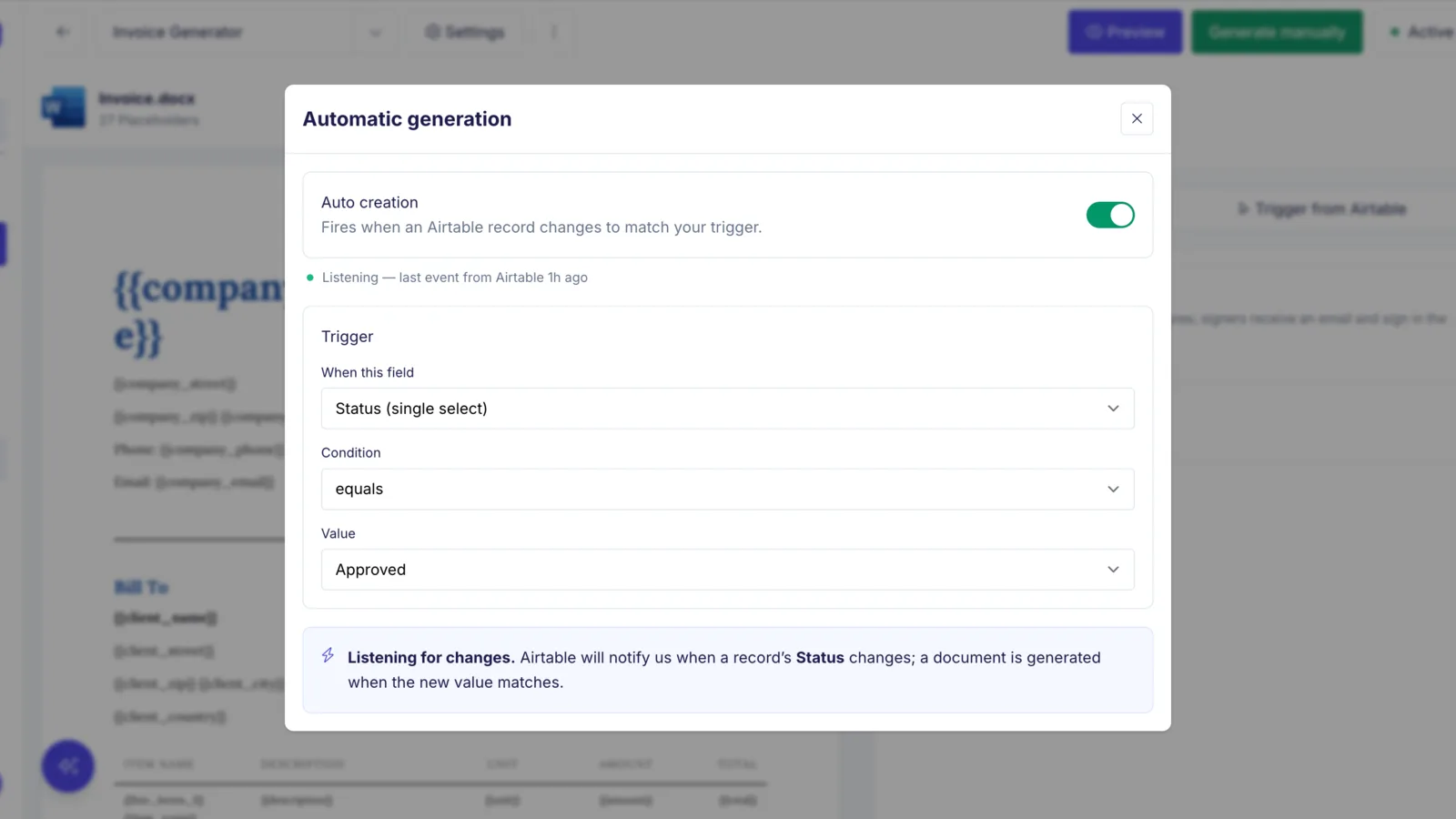
Wir würden mit „Auto Creation“ anfangen. Du wählst ein Feld und einen Wert, zum Beispiel Status = Approved, und DocsAutomator erstellt das Dokument, sobald ein Eintrag sich so ändert, dass er passt. Meist dauert das nur Sekunden. In Airtable musst du dafür gar nichts einrichten.
| So startet es | Was passiert | Geht mit Airtable Free? |
|---|---|---|
| „Auto Creation“ | Ein Eintrag ändert sich so, dass er deine Bedingung erfüllt | Ja |
| Button oder Formelfeld | Jemand klickt im Eintrag darauf | Ja |
| Automation in Airtable mit Skript | Deine Automation in Airtable startet es, per Auslöser oder nach Zeitplan | Nein, nur bezahlte Pläne |
| Button in einem Interface | Jemand klickt in einem Interface von Airtable darauf | Nein, nur bezahlte Pläne |
| „Generate manually“ | Du wählst in DocsAutomator Einträge oder eine ganze Ansicht und lädst ein ZIP oder ein zusammengefügtes PDF herunter | Ja |
Ein Datum allein startet kein Dokument. Soll ein Dokument an einem bestimmten Tag rausgehen, lass das Skript von einer Automation in Airtable mit Zeitplan laufen.
Angebote und Verträge aus Airtable, unterschrieben oder angenommen
Du verschickst das Dokument aus dem Eintrag in Airtable, und das Ja landet wieder im selben Eintrag.
Angebote mit einem Klick angenommen
Verträge unterschreiben lassen
Das fertige PDF zurück im Eintrag
Unterschrift und Annahme sind in jedem Plan enthalten, egal an wie viele Personen ein Dokument geht.
Für Unternehmen in Deutschland
E-Rechnungen
DocsAutomator erstellt aus deinen Einträgen in Airtable E-Rechnungen als ZUGFeRD oder XRechnung und prüft jede vor dem Versand nach den offiziellen Regeln. Die E-Rechnung ist in jedem bezahlten Plan enthalten. Du schaltest sie unter „Settings“ > „Add-ons“ ein.
So funktioniert die E-RechnungHäufige Fragen
- Leg eine Vorlage in Google Docs oder Word an
- Wähl die Datenquelle, ordne die Felder zu und prüf die Vorschau
- Lass die Dokumente automatisch erstellen
- Textfelder
- Zahlenfelder
- Datumsfelder
- Anhänge
- Verknüpfte Einträge (für Positionen)
- Mehrfachauswahl
- Formelfelder
- „Auto Creation“: Ein Dokument entsteht, sobald ein Eintrag deine Bedingung erfüllt
- Eine Automation in Airtable mit Skript
- Ein Button oder ein Formelfeld
- Die DocsAutomator-Erweiterung aus dem Airtable Marketplace
- Dynamische Tabellen für Positionen einfügen
- Bedingte Formatierung nutzen
- Bilder dynamisch einsetzen
- Dein eigenes Design verwenden
- Abschnitte je nach Bedingung zeigen oder ausblenden
- Und vieles mehr
- Unbegrenzt viele Seiten
- Dokumente, die automatisch entstehen
- Mehr Möglichkeiten bei der Formatierung
- Inhalte, die nur unter Bedingungen erscheinen
- Dynamische Tabellen und Abschnitte
- Mehrere Formate (PDF, Word und Google Docs)
- Besseren Umgang mit Bildern und komplexen Layouts
- Daten aus verknüpften Tabellen holen
- Dynamische Tabellen aus verknüpften Einträgen erstellen
- Berichte mit allen zugehörigen Infos erstellen
- Daten aus mehreren Tabellen in einem Dokument zusammenführen
- Das PDF, das Word-Dokument oder das Google Doc in deiner Airtable-Base ablegen
- Das PDF in Google Drive, OneDrive oder Dropbox speichern
- Das PDF per E-Mail verschicken
- Webhooks auslösen
- Mit bestehenden PDFs zusammenführen
- Lange Berichte
- Kataloge
- Mehrseitige Verträge
- Ausführliche Angebote
- Deine Daten werden sicher übertragen
- Du bestimmst, wie lange Dokumente gespeichert bleiben (5 Minuten bis 1 Jahr), und kannst sie jederzeit löschen
- DocsAutomator hält die DSGVO ein
- Regelmäßige Sicherheitsupdates
- Geschützte API-Endpunkte
In wenigen Minuten startklar
Kundenstimmen
Das sagen unsere Kunden, im englischen Original:
DocsAutomator is a life saver for my business. I have been using automations for years with Zapier but recently I discovered DocsAutomator and it totally changed the way we work, reducing the admin time we spend on document creation and modification.

Julie Tchao
Just getting started with DocsAutomator because the options within AirTable did not meet my needs. With always updating features and resources, this is quickly becoming the best extension you can choose.
Shannon Bradley
I find this tool really great! Very rich, and so easy to use! the parameters are numerous and very well detailed. Preview mode allows you to immediately see our changes. [...] Not to mention the very fast and top-notch support!

Fred de Artistepro
DocsAutomator have helped me creating super complex documents which I had no clue how to create these with other tools as Zapier or Make.com. I have never been helped so quickly. I'm currently recommending this tool to all of my friends.

Stefan
If you use automated document creation, this is an amazing app. We've used several others, and this blows the others away in: ease of creation of the automations, speed of execution, and responsiveness of the staff. Couldn't be happier.

Aaron Waldrip
We've created 160 Techpacks in the last couple days, and it has saved at least 640 mindless pain in the rump minutes for us to focus elsewhere.
Jeremy Castro
Weitere Integrationen

Claude
Erstell Dokumente, lass sie unterschreiben und erstell E-Rechnungen im Chat mit Claude.

ChatGPT
Erstell Dokumente, lass sie unterschreiben und erstell E-Rechnungen im Chat mit ChatGPT.
Notion
In Notion hast du Wikis, Projekte und dein ganzes Geschäft an einem Ort.

Google Sheets
Google Sheets ist die Tabellenkalkulation in der Cloud, in der dein Team gleichzeitig arbeitet.

Google Forms
Mit Google Forms erstellst du kostenlos Formulare und sammelst Antworten an einem Ort.

Glide
Mit Glide baust du eigene Business-Apps aus deinen Daten, ganz ohne Code.

Softr
Mit Softr baust du aus verstreuten Daten und Abläufen eigene Software für dein Geschäft, auch mit KI.

SmartSuite
SmartSuite ersetzt viele Einzeltools durch eine Plattform, die mit jedem Team wächst.

Noloco
Mit Noloco baust du schnell interne Tools, Kundenportale und CRMs.

ClickUp
In ClickUp organisiert dein Team Aufgaben, Dokumente und Dashboards an einem Ort.

HubSpot
In HubSpot verwaltet dein Team Deals, Kontakte, Unternehmen und Tickets.

Zapier
Mit Zapier automatisierst du einzelne Aufgaben oder ganze Abläufe.

n8n
Flexible KI-Workflows für technische Teams.

Make
Abläufe mit KI, die du visuell baust und live steuerst.

API
Verbinde deine eigene App über unsere API und nutze DocsAutomator direkt.
In wenigen Minuten startklar
Deine Dokumente aus Airtable, ab jetzt automatisch
Über 1.200 Unternehmen sparen damit schon Stunden beim Erstellen von Dokumenten.
Unbegrenzt testen, ohne Kreditkarte.