Google-Docs-Vorlagen, die sich selbst füllen
Deine Vorlagen bleiben in Google Docs
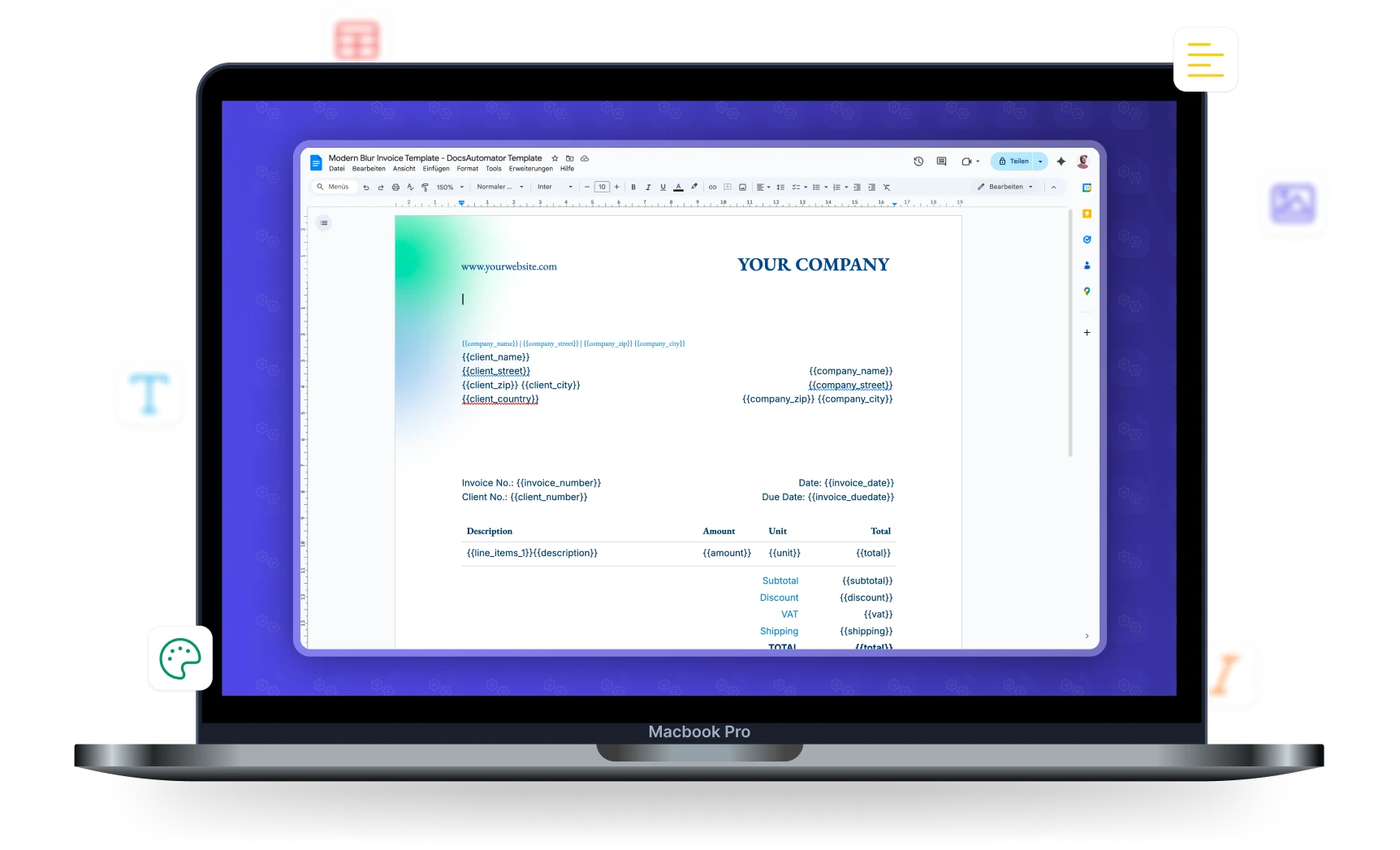
Du musst keinen neuen Vorlageneditor lernen. Gestalte deine Dokumente in Google Docs mit allen Formatierungen, und DocsAutomator füllt sie automatisch aus.








Die Vorteile
Warum Teams ihre Vorlagen in Google Docs bauen
Keine neue Software
Google Docs kennt fast jeder. Wenn du mit Google Docs arbeiten kannst, kannst du auch Vorlagen für DocsAutomator bauen.
Alle Formatierungen bleiben
Nutz alles, was Google Docs kann: Schriften, Farben, Tabellen, Kopf- und Fußzeilen, Seitenumbrüche, Bilder und mehr. Jedes erstellte Dokument sieht genauso aus wie deine Vorlage.
Sofort in der Vorschau
Sieh dir das fertige Dokument sofort in der Vorschau an, ohne dass es für deinen Plan zählt. Feile an deiner Vorlage, bis sie passt.
Vorlagen aus der Galerie oder von der KI
Starte mit einer fertigen Vorlage aus der Galerie, lass die KI eine bauen oder gestalte deine eigene. Mit deinem Team teilst du Vorlagen über die normale Teilen-Funktion von Google Docs.
So funktioniert es
In wenigen Minuten startklar
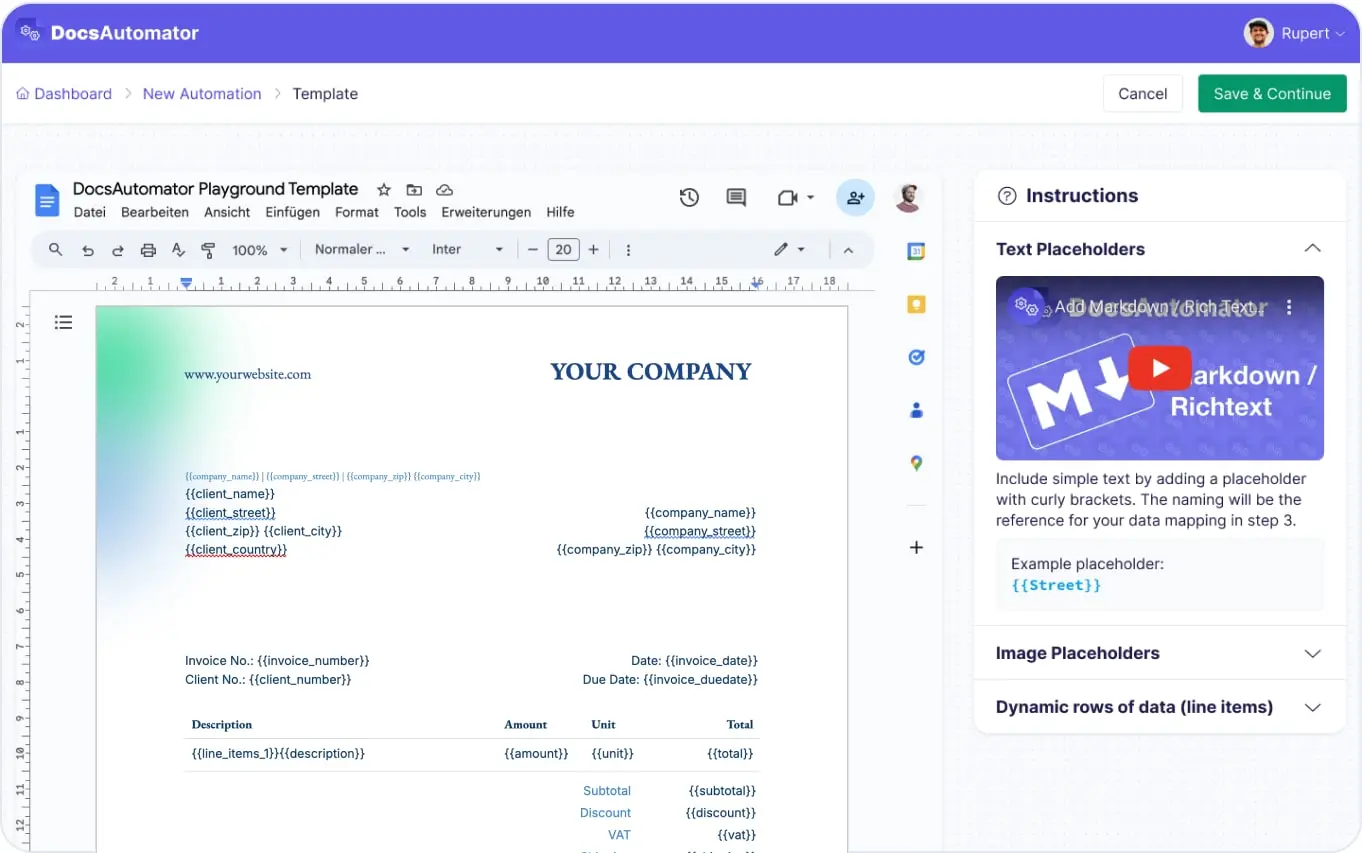
Google-Docs-Vorlage erstellen
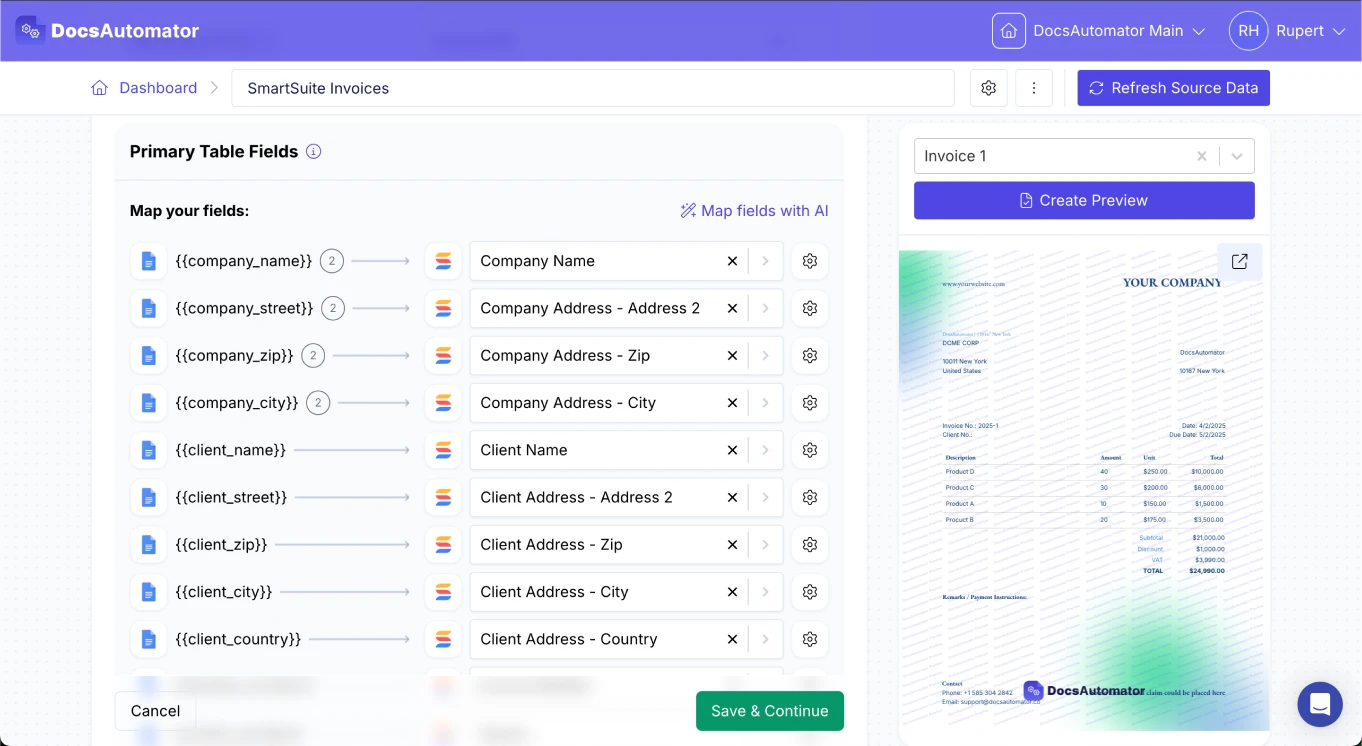
Daten verbinden und zuordnen
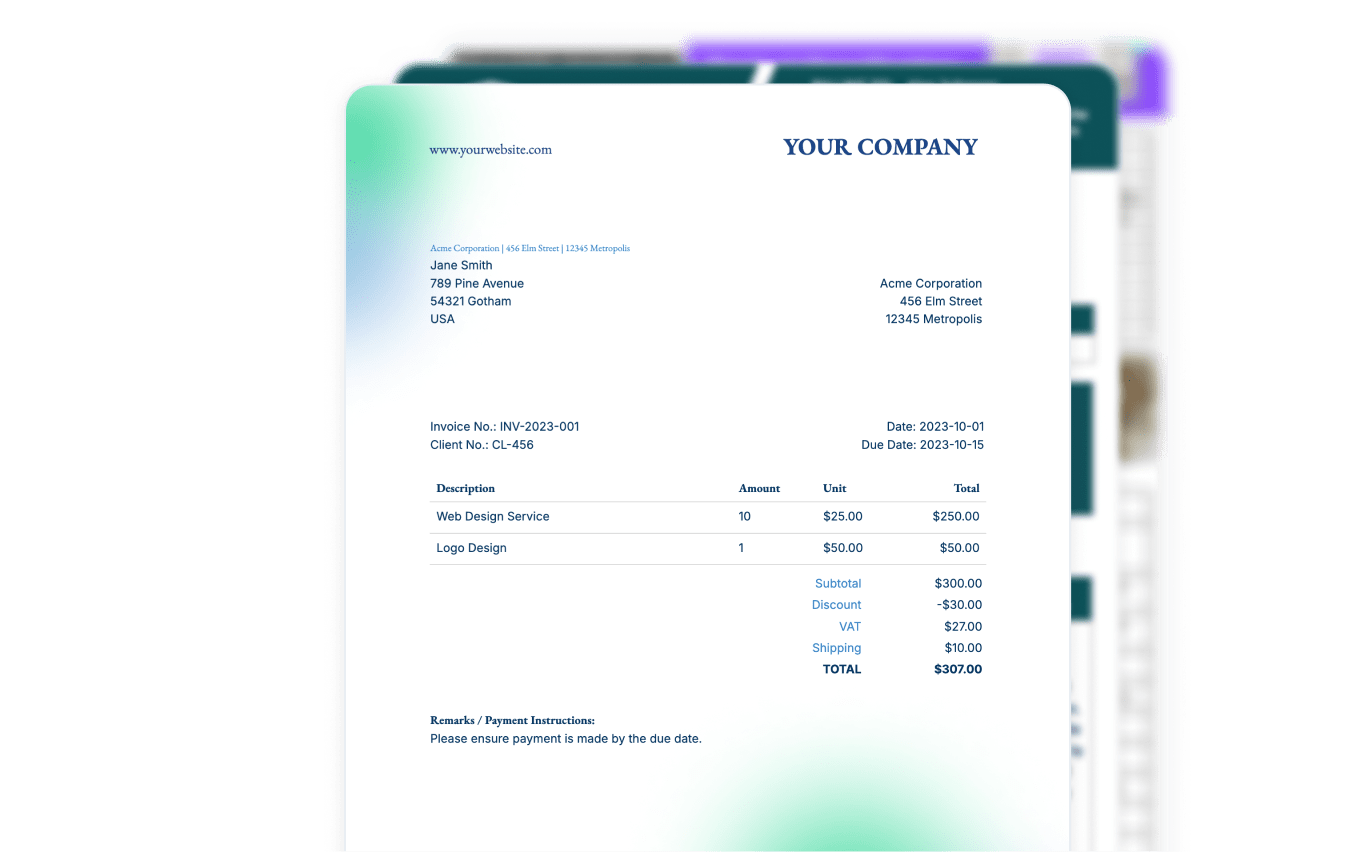
Fertige Dokumente erstellen
Mehr im Hilfe-Center
In wenigen Minuten startklar
So machst du aus einem Google Doc eine Vorlage
Mit jedem Google-Konto behältst du ein Original und wählst jedes Mal Datei > Kopie erstellen. Oder du ersetzt /edit am Ende der Adresse durch /template/preview und speicherst diese Seite als Lesezeichen: Sie zeigt eine Schaltfläche zum Verwenden der Vorlage. Mit Business Standard und höher, Enterprise Standard und Plus, Education und Nonprofits kannst du sie auch in die Vorlagengalerie deiner Organisation in Google Docs einreichen. Alle drei sparen dir das Layout, nicht das Tippen: Jeden Wert trägt trotzdem jemand in jede Kopie ein.
Welche Art Vorlage braucht dein Dokument?
Ein Brief mit drei Lücken? Kopie erstellen und ausfüllen. Ein Angebot mit einem Dutzend Positionen aus Airtable ist eine andere Sache. Dort setzt du einen Platzhalter wie {{client_name}} ins Dokument, und DocsAutomator trägt den Wert aus jedem Datensatz ein.
| Was das Dokument braucht | Mit {{Platzhaltern}} und DocsAutomator | In Google Docs allein |
|---|---|---|
| Namen, Daten und Beträge, die sich ändern | {{client_name}} wird aus dem Datensatz gefüllt, überall, wo es steht | In jede Kopie getippt. Mit Arbeits- oder Schulkonten wiederholt ein Variablen-Chip einen getippten Wert überall, wo er steht |
| Eine Zeile für jede Position | Eine Zeile mit {{line_items_1}} wiederholt sich für jede Position | Zeilen von Hand eingefügt und ausgefüllt |
| Ein Bild pro Dokument | {{image_logo}} setzt das Bild aus dem Datensatz ein | Von Hand eingefügt |
| Eine Klausel, die nur manche Dokumente bekommen | In {{section_NAME}} eingeschlossen und nur gezeigt, wenn der Datensatz es verlangt | Von Hand aus den Kopien gelöscht, die sie nicht brauchen |
| Ein Dokument für jede Zeile oder jeden Datensatz | In einem Stapel aus Google Sheets, Airtable oder Notion erstellt, oder eins pro Formulareintrag, als PDF oder Google Doc | Eine Kopie nach der anderen, von Hand |
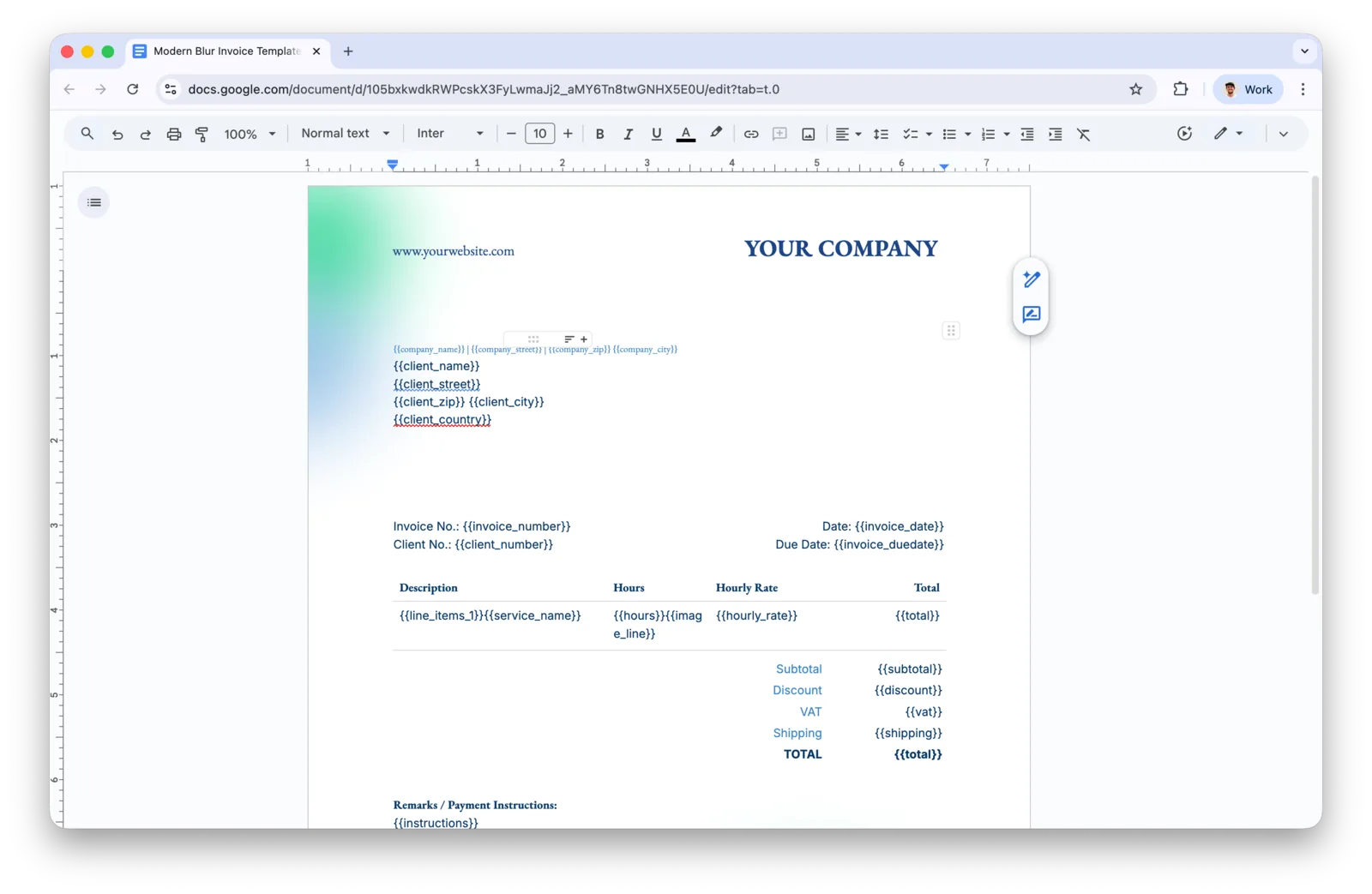
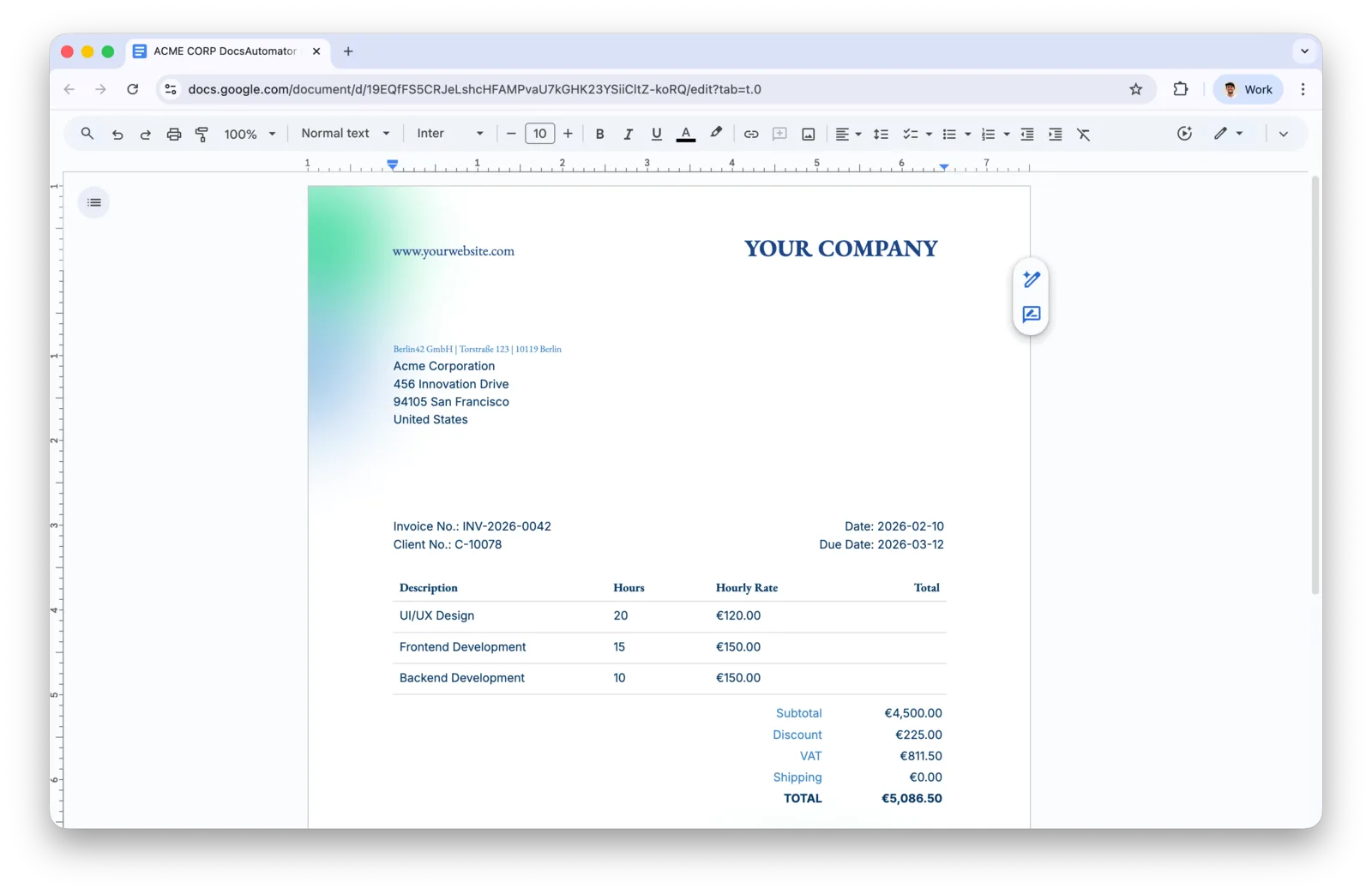
Jede Art Platzhalter findest du in der Anleitung für Google-Docs-Vorlagen.
Was Platzhalter alles können
Alles, was du in einer Google-Docs-Vorlage automatisieren kannst
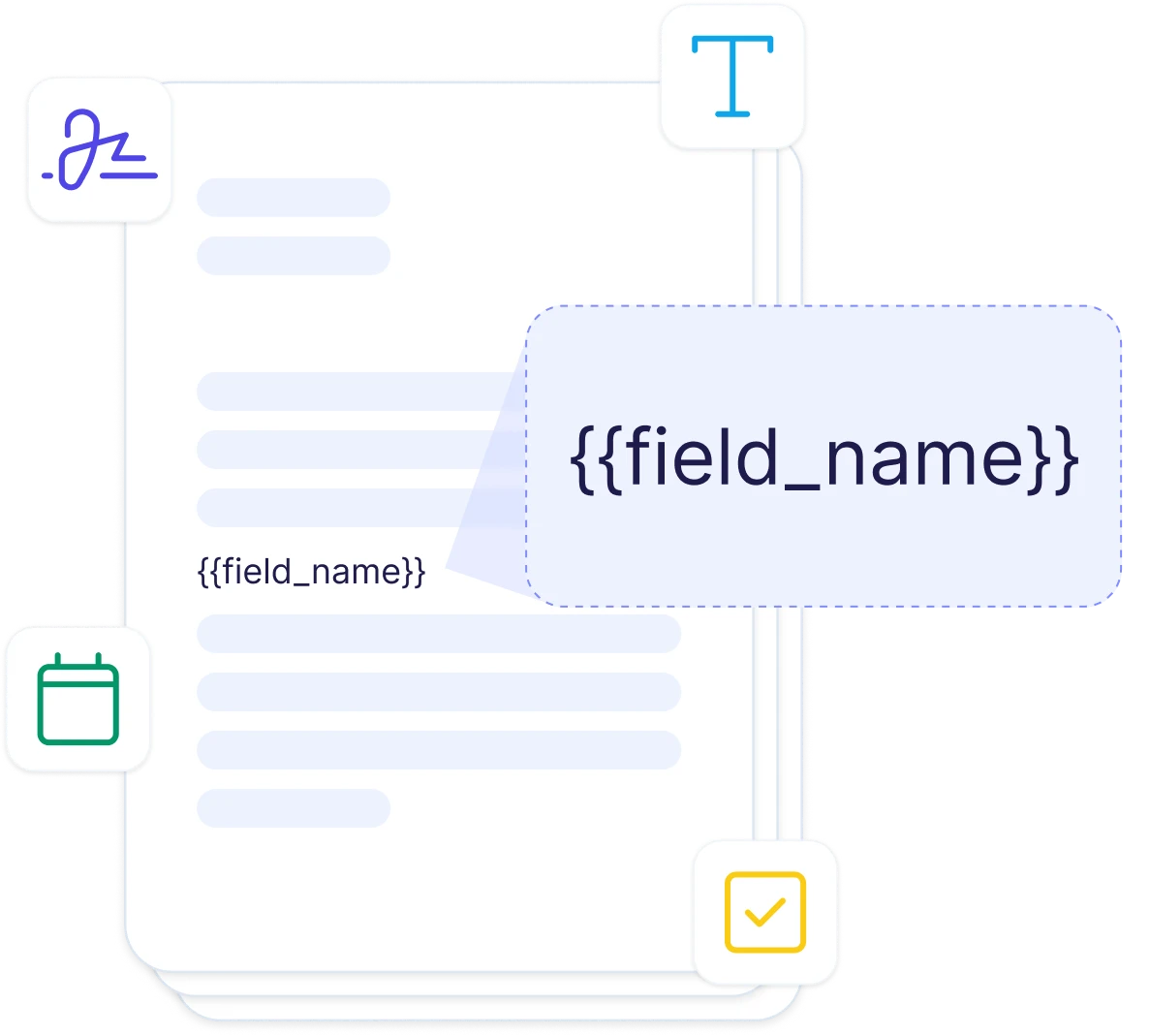
Einfache Platzhalter
Schreib {{field_name}} an jede Stelle im Dokument, und dort stehen später deine Daten. Das klappt in Überschriften, Fließtext, Kopf- und Fußzeilen und Tabellenzellen. Überall, wo du in Google Docs tippen kannst, kann ein Platzhalter stehen.
Tabellen und Positionen
Markier eine Tabellenzeile mit {{line_items_1}}, und sie wiederholt sich für jeden Eintrag. Bis zu drei Ebenen lassen sich verschachteln, etwa Rechnungen mit gruppierten Positionen oder Projektberichte mit Phasen und Aufgaben.
Bilder aus deinen Daten
Mit {{image_field}} fügst du Bilder aus deiner Datenquelle ein: Produktfotos, Unterschriften, Logos und Diagramme. Jedes Bild passt sich der Größe des Platzhalters in der Vorlage an.
Bedingte Abschnitte
Setz Inhalte zwischen {{section_NAME}} und {{/section_NAME}}, und sie erscheinen nur, wenn deine Bedingung zutrifft. Die Bedingungen legst du in DocsAutomator fest. So passt eine Vorlage zu vielen Fällen.
In wenigen Minuten startklar
Anwendungsfälle
Was Teams mit Google-Docs-Vorlagen erstellen

Verträge
Gestalte Verträge in Google Docs mit deinem Branding. Kundendaten, Konditionen und Preise kommen aus deinem CRM, und bedingte Abschnitte passen die Klauseln an jede Vertragsart an.
Vertragsvorlagen (Englisch)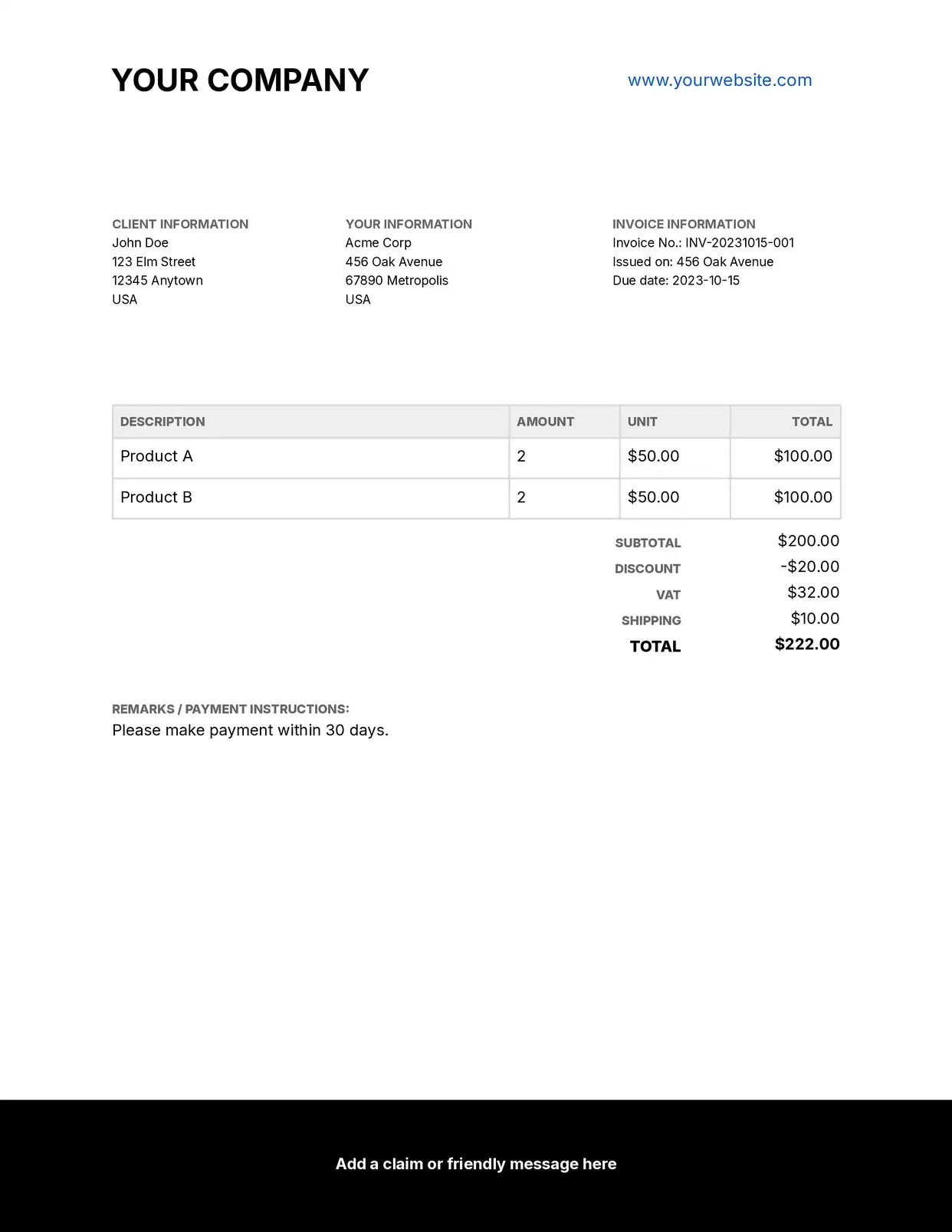
Rechnungen und Quittungen
Bau Rechnungsvorlagen mit Tabellen, Logo und Zahlungsdaten. Die Positionen wachsen mit, und die Summen kommen aus deinen Daten.
Rechnungsvorlagen (Englisch)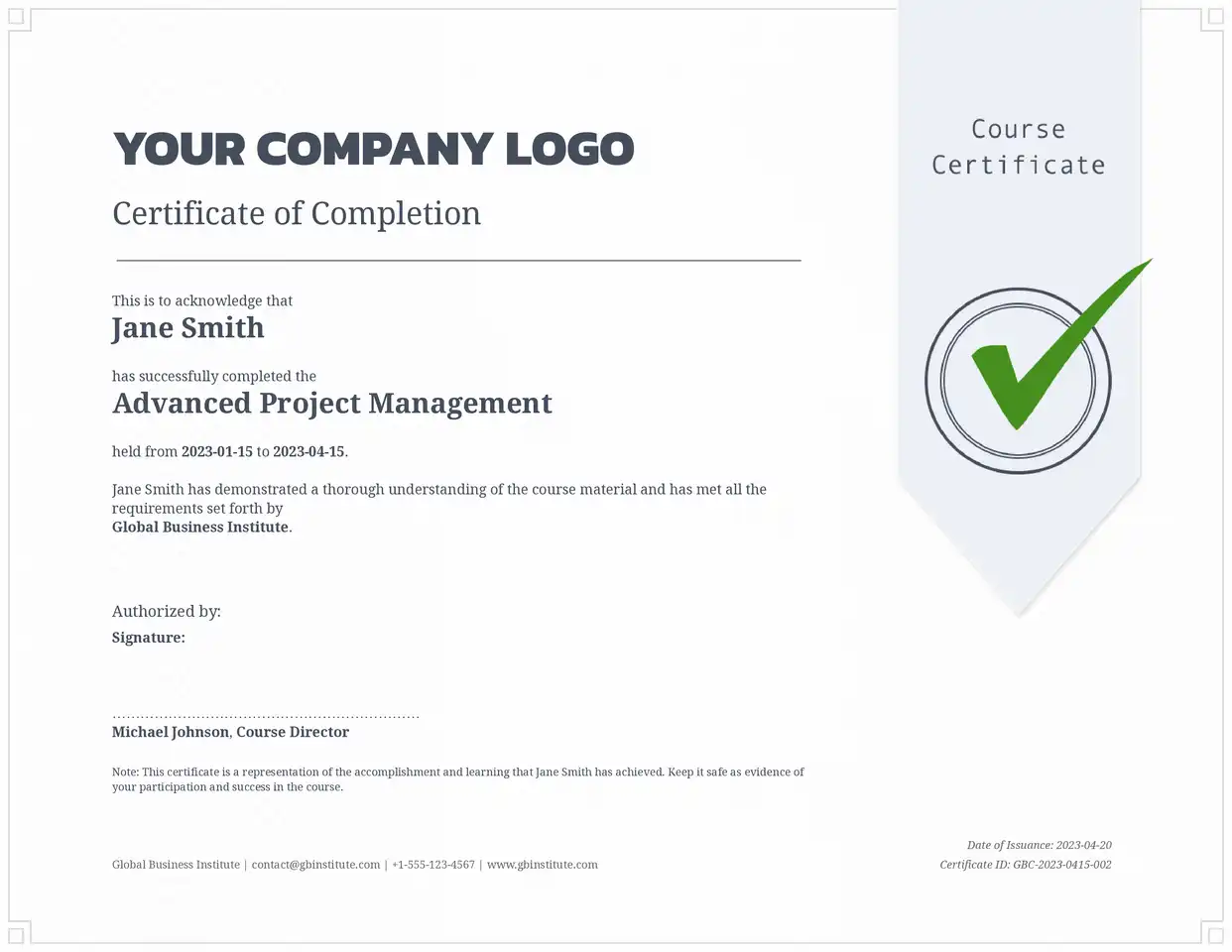
Zertifikate und Urkunden
Gestalte Zertifikate, Urkunden oder andere persönliche Dokumente. Aus einer Vorlage entstehen Hunderte auf einmal, jedes mit den Daten seines Empfängers.
Zertifikatsvorlagen (Englisch)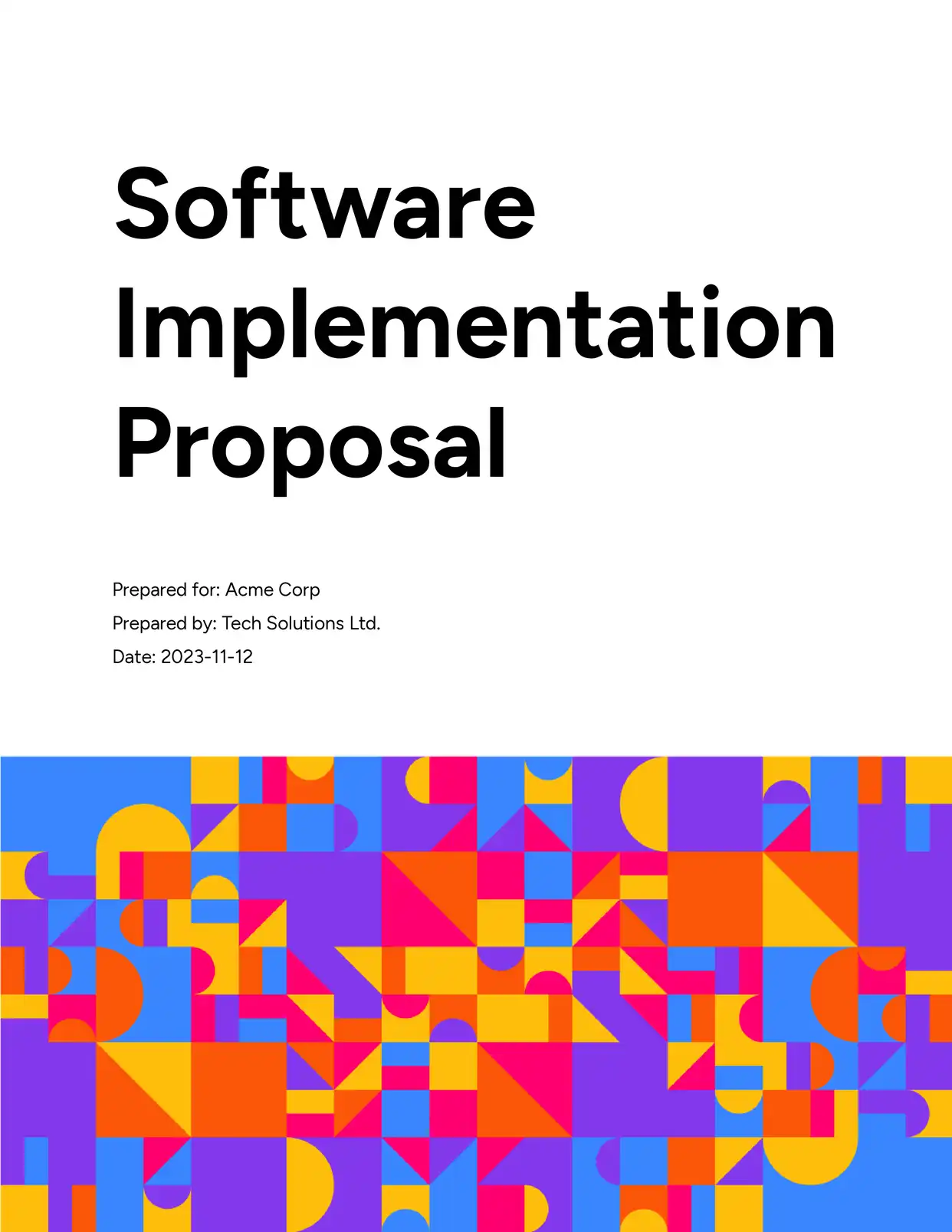
Projektangebote
Bau Angebote mit flexiblem Leistungsumfang, Preistabellen und Zeitplan. Aus einer gemeinsamen Vorlage entstehen Dokumente, die zu deiner Marke passen.
Angebotsvorlagen (Englisch)
Berichte und Zusammenfassungen
Monatsberichte, Prüfberichte und Finanzübersichten entstehen mit Tabellen voller aktueller Daten und mit Abschnitten, die sich nach dem Berichtszeitraum richten.
Berichtsvorlagen (Englisch)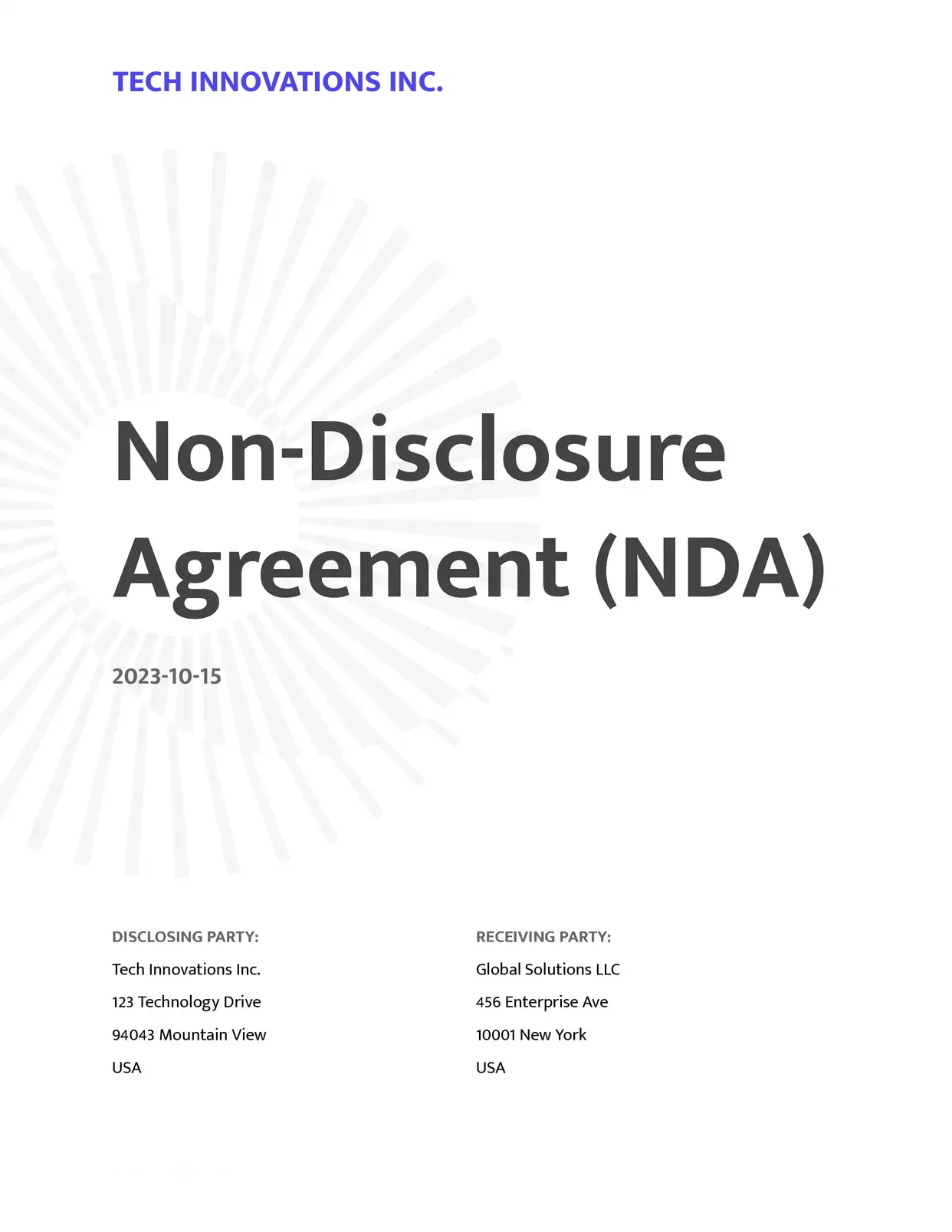
Vereinbarungen und NDAs
Geheimhaltungsvereinbarungen, Service-Level-Vereinbarungen und Partnerverträge kommen schon ausgefüllt, mit Vertragsparteien, Startdatum und Konditionen. Bedingte Abschnitte nehmen Klauseln je nach Vertragsart auf oder lassen sie weg.
Vorlagen für Vereinbarungen (Englisch)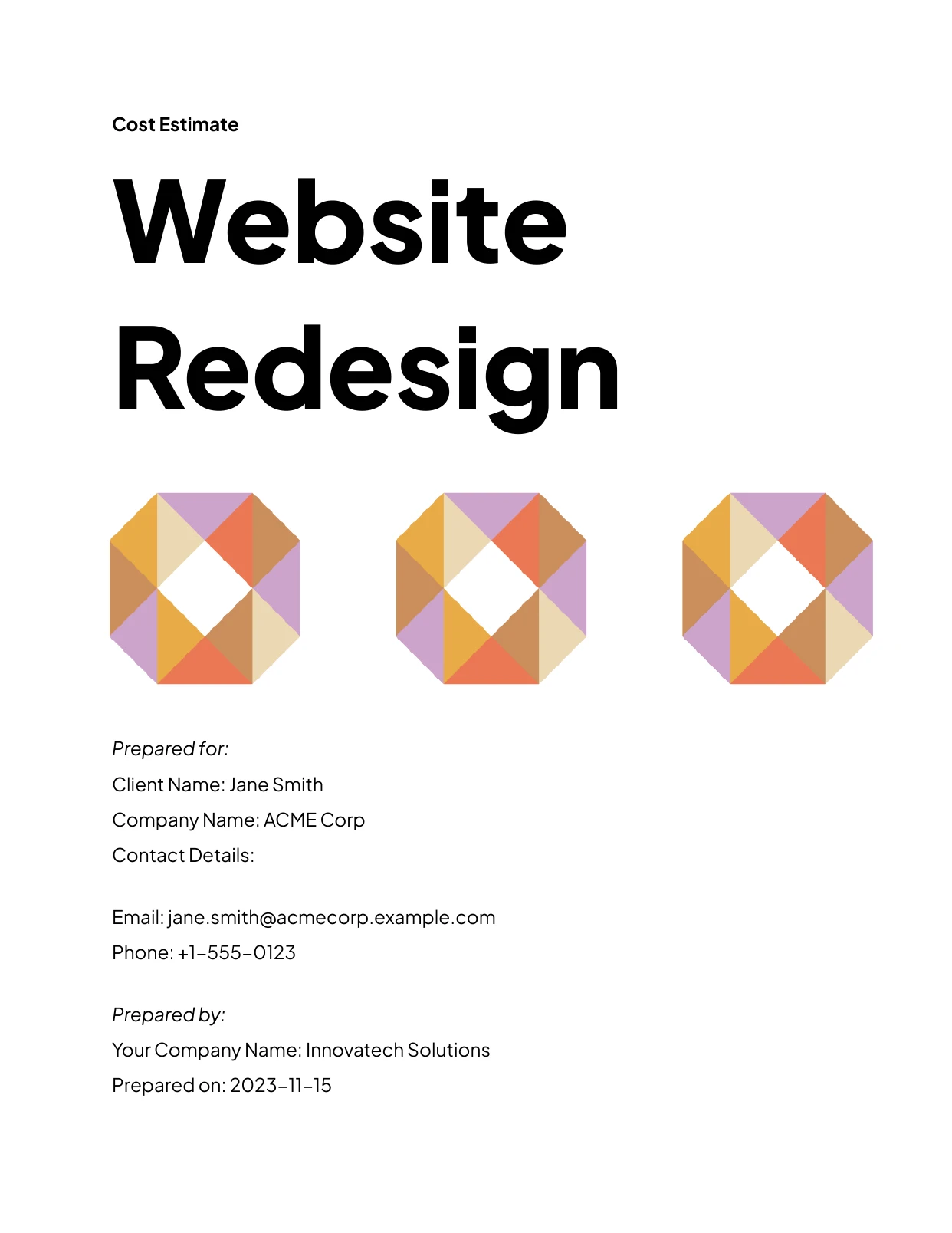
Kostenvoranschläge
Bau ausführliche Kostenvoranschläge mit Preistabellen. Die Positionen für Leistungen, Material und Arbeitszeit wachsen mit. Zwischensummen pro Gruppe rechnet DocsAutomator auf Wunsch selbst aus.
Vorlagen für Kostenvoranschläge (Englisch)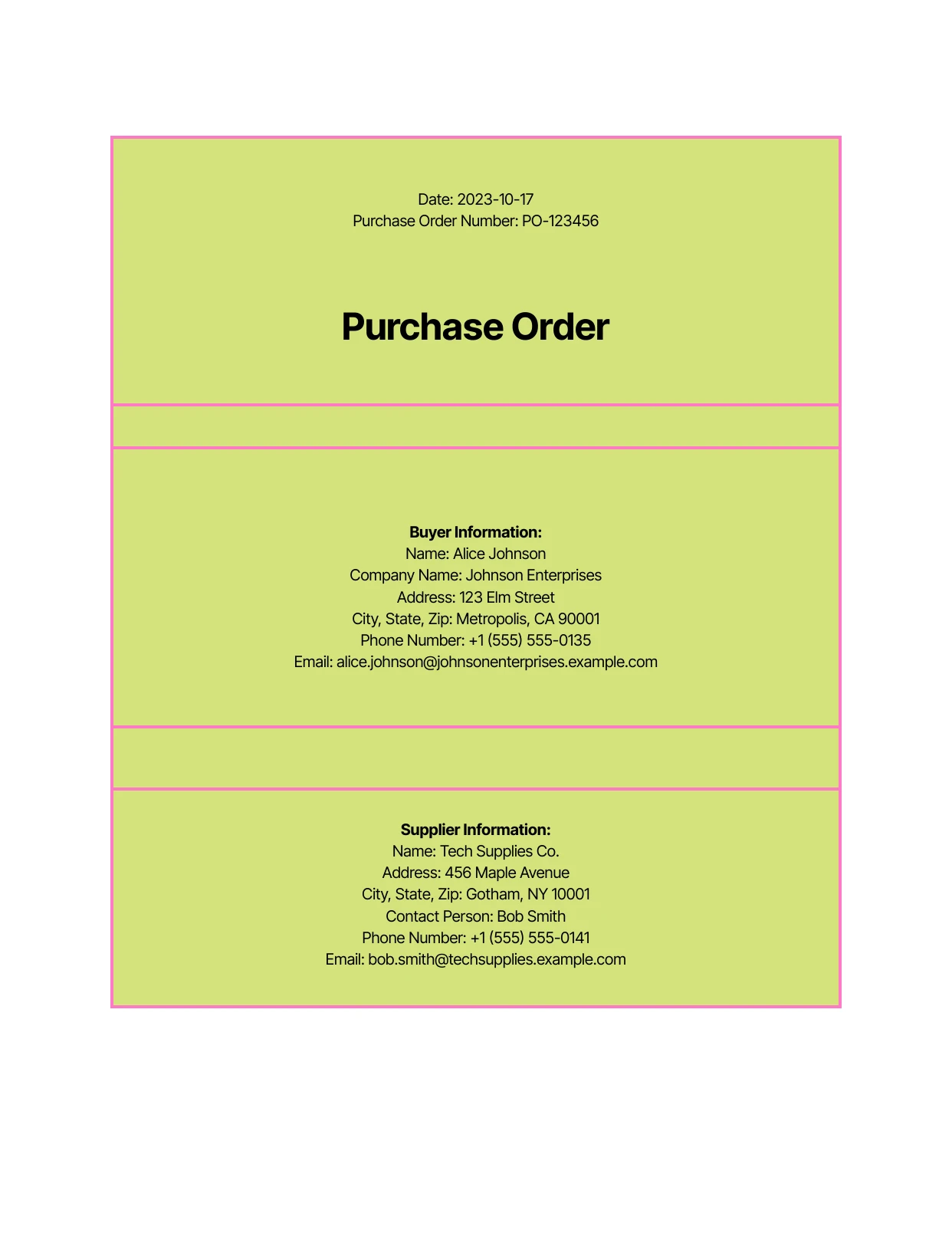
Bestellungen
Erstell Bestellungen mit Tabellen für Produkte, Mengen, Stückpreise und Summen. Die Zeilen kommen aus verknüpften Einträgen in deinem CRM oder deiner Lagerverwaltung.
Bestellvorlagen (Englisch)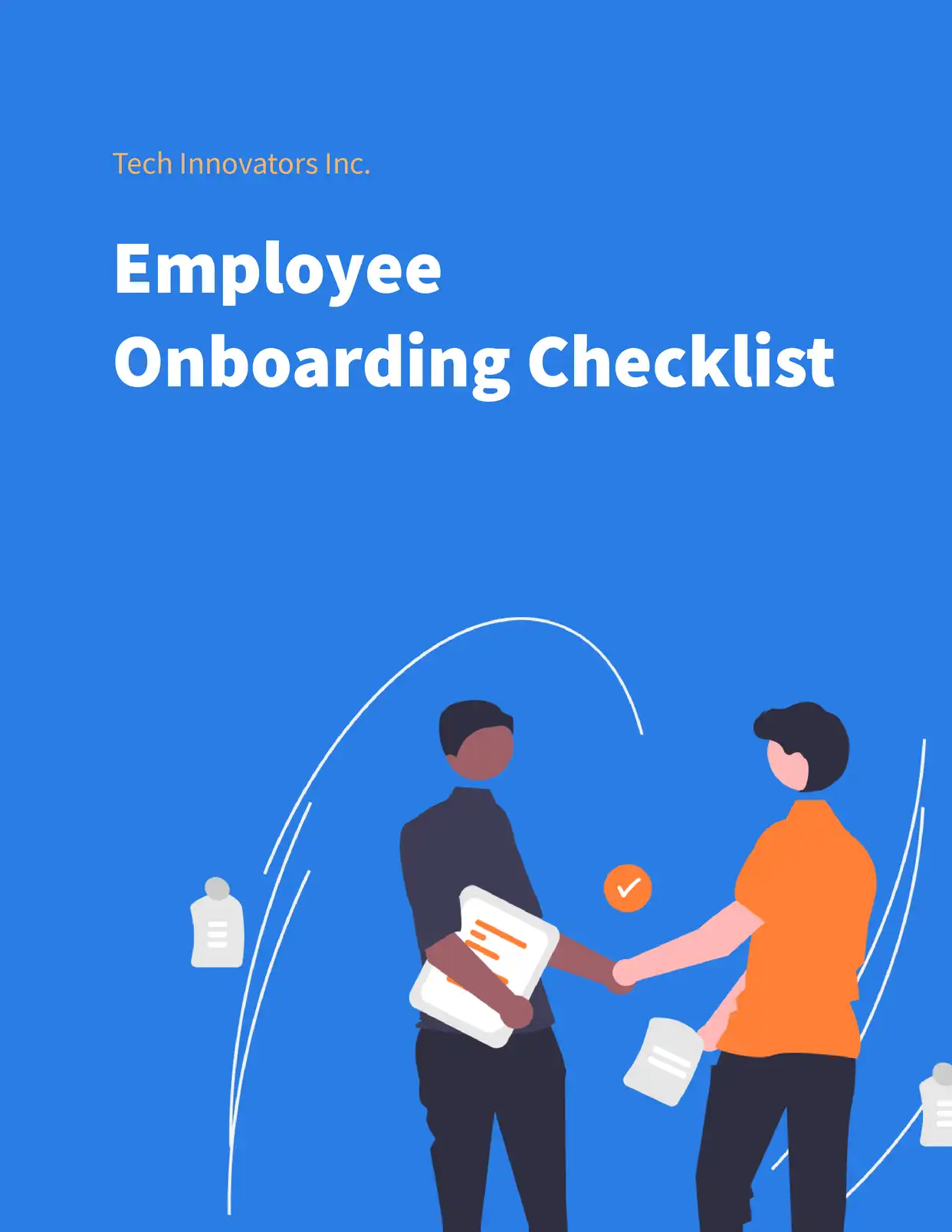
Checklisten und Prüfungen
Checklisten fürs Onboarding, Sicherheitsprüfungen und Qualitätskontrollen entstehen mit Punkten aus deiner Datenquelle, für alle Projekte oder Personen auf einmal.
Checklistenvorlagen (Englisch)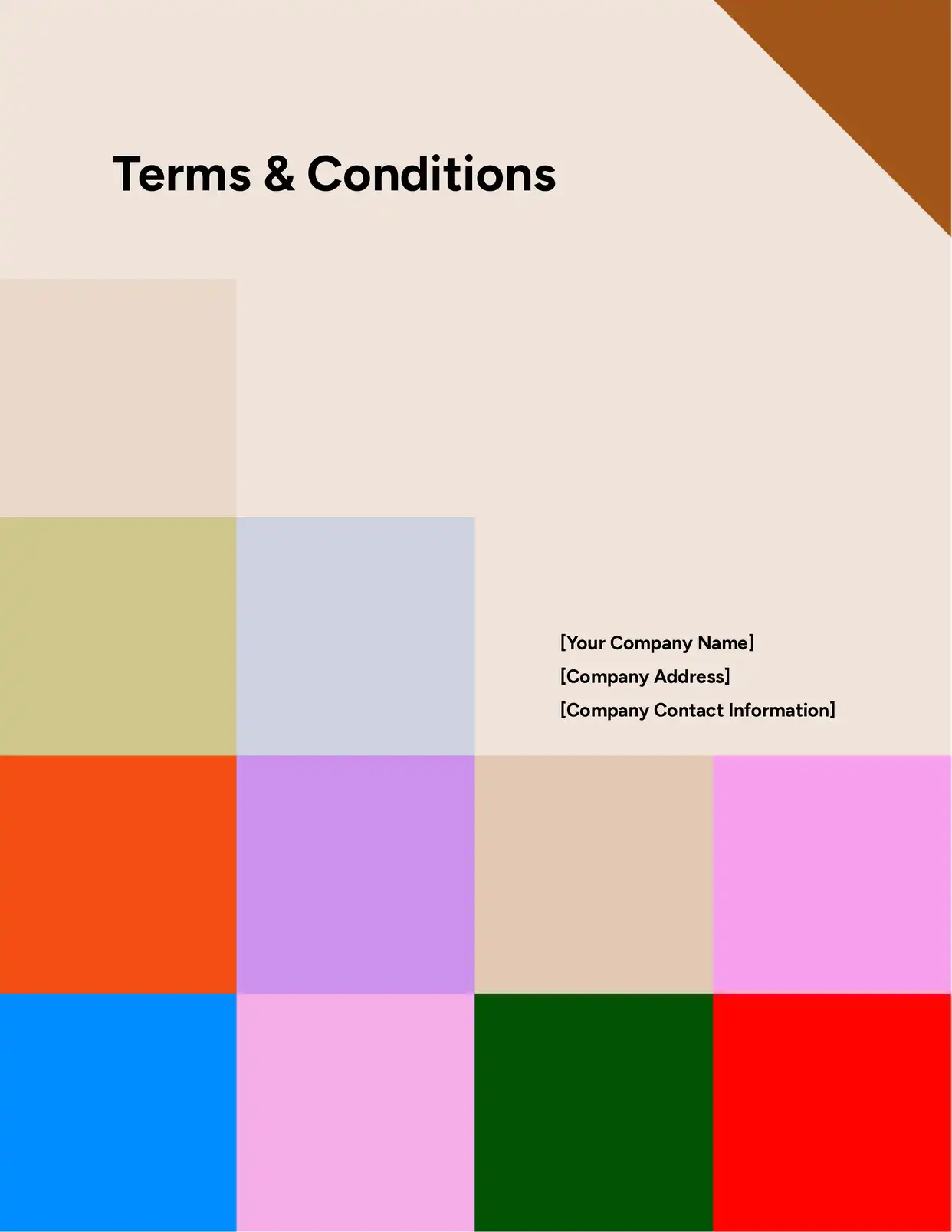
Rechtliche Dokumente
Erstell AGB, Abmahnungen und Nachweise automatisch. Vertragsparteien, Daten und Klauseln für die jeweilige Rechtsordnung kommen aus deiner Datenquelle.
Rechtliche Vorlagen (Englisch)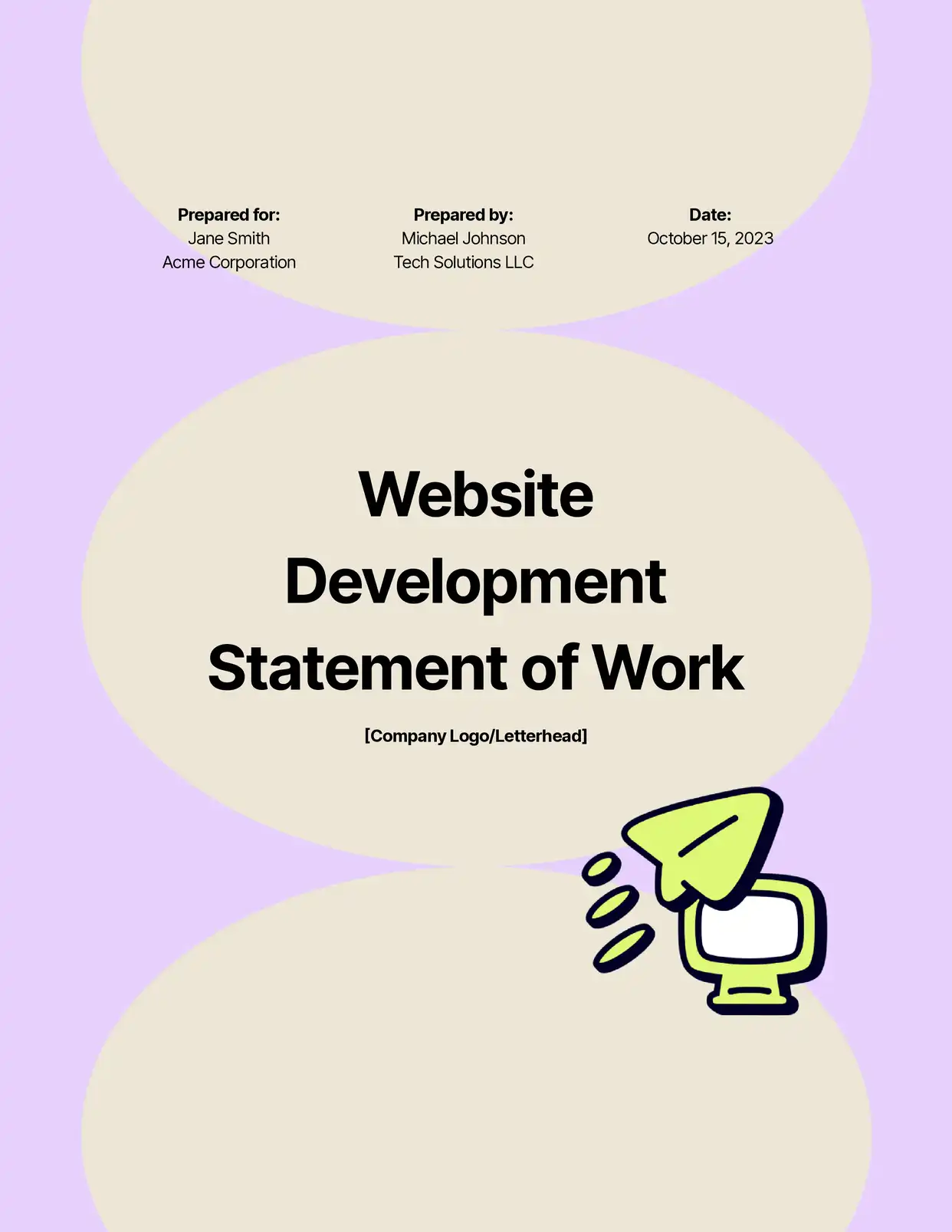
Leistungsbeschreibungen
Ausführliche Leistungsbeschreibungen mit Umfang, Ergebnissen, Zeitplan und Zahlungszielen kommen aus einer Vorlage. Verschachtelte Positionen bilden Phasen, Aufgaben und Teilaufgaben ab.
Vorlagen ansehen (Englisch)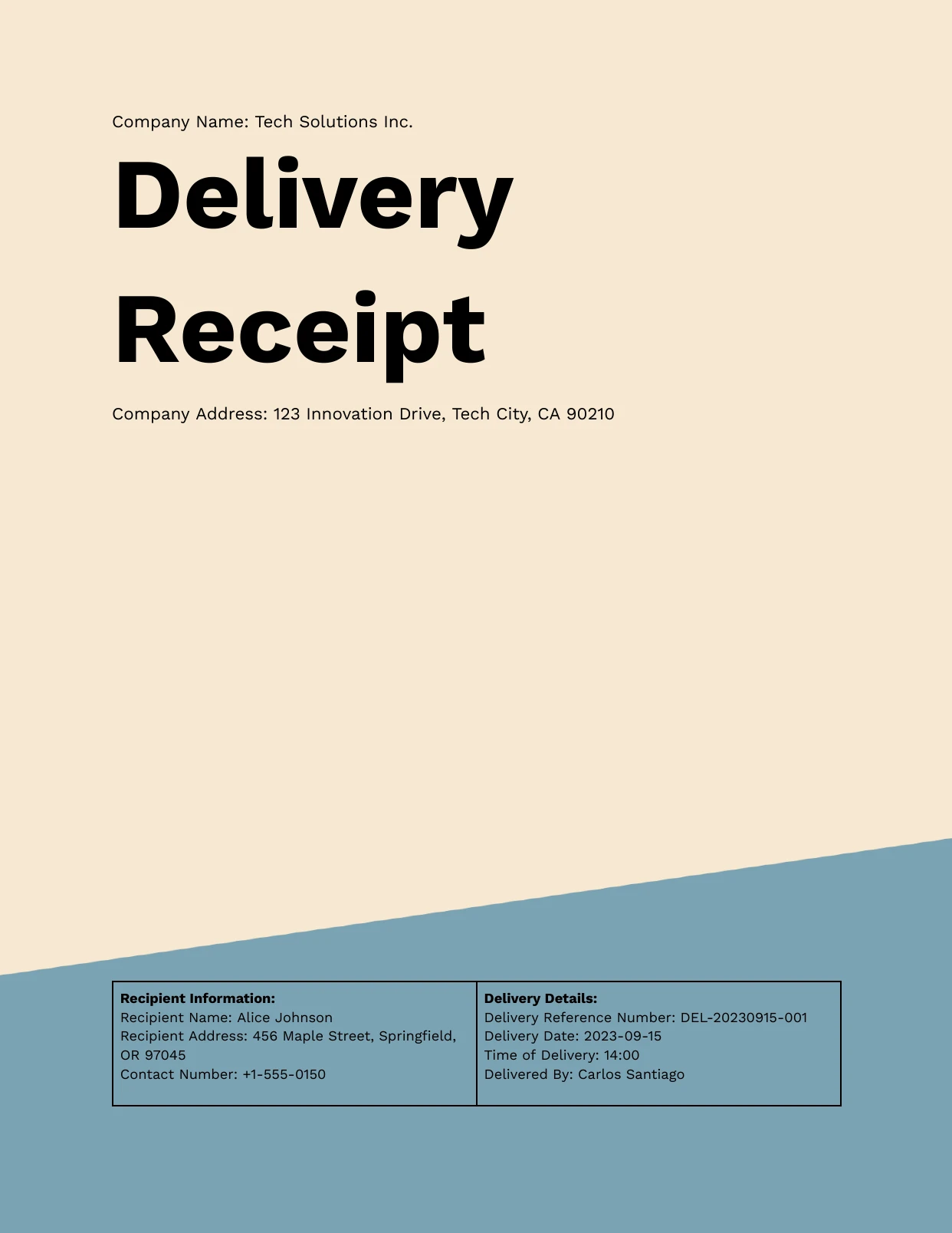
Quittungen und Bestätigungen
Zahlungsquittungen, Lieferbestätigungen und Auftragsbestätigungen entstehen von selbst, mit Beträgen, Kundendaten und Details direkt aus deinen Einträgen.
Quittungsvorlagen (Englisch)und vieles mehr
Kundenstimmen
Das sagen unsere Kunden, im englischen Original:
I find this tool really great! Very rich, and so easy to use! the parameters are numerous and very well detailed. Preview mode allows you to immediately see our changes. [...] Not to mention the very fast and top-notch support!

Fred de Artistepro
We have been using Airtable for a few years now and it has become our one source of truth. DocsAutomator has made this work for us by providing us with the ability to create documents in seconds instead of minutes or even hours. Game changer.

Jorge Peña
SVP, Delivery Operations, ZAGA.
After struggling with the limits and bugs of AirTable's Page Designer extension for years, I stumbled on the DocsAutomator tool – and I have to say – it's incredible.

Trashcaneron
I've been a Glide developer for a few years now and have a handful of clients that are going to benefit so much with regards to saving a huge amount of time with invoicing and quoting. A big thanks to you and your team mate!

Mitch Francis
We absolutely love using DocsAutomator! The service has been a game changer for our company. We're in the process of moving all our document workflows to DocsAutomator. The functionality is spot-on, and it saves us countless hours.
Xaver
I find this tool really great! Very rich, and so easy to use! the parameters are numerous and very well detailed. Preview mode allows you to immediately see our changes.I use Docsautomator for my training institute managed by Airtable.
Fred de Artistepro
Warum Google Docs die bessere Wahl ist
Im Vergleich zu den Vorlageneditoren anderer Tools hast du mit Google Docs mehr Kontrolle und weniger Aufwand
Mehrere Leute aus deinem Team bearbeiten dieselbe Vorlage gleichzeitig, wie immer in Google Docs. Kommentare, Vorschläge und Änderungen bleiben im Dokument.
Google Docs speichert jede Änderung an deiner Vorlage. Ist ein Platzhalter aus Versehen weg oder die Formatierung kaputt, holst du einfach eine frühere Version zurück.
Nutz alles, was Google Docs bietet: eigene Schriften, Farben, Kopf- und Fußzeilen, Seitenzahlen, Seitenumbrüche, Spalten, Wasserzeichen und mehr. Jedes erstellte Dokument sieht genauso aus, wie du es gestaltet hast.
Deine Vorlagen sind ganz normale Google-Docs-Dateien in deinem eigenen Google Drive. Hörst du je mit DocsAutomator auf, bleiben sie da. Kein eigenes Format, kein Export nötig.
In wenigen Minuten startklar
Google-Docs-Vorlagen mit jeder Datenquelle verbinden












Häufige Fragen
- {{fieldName}}: ein einfaches Feld
- {{fieldName.subField}}: ein verschachteltes Feld
- {{line_items_1}}{{field}}: Markierung für Positionen plus Feld
- {{section_NAME}}...{{/section_NAME}}: bedingte Abschnitte
In wenigen Minuten startklar
Weitere Funktionen
Alles, was du für die Dokumentenautomatisierung brauchst
KI-Vorlagengenerator
Beschreib ein Dokument, und die KI gestaltet daraus eine professionelle Word-Vorlage (.docx).
Word-Vorlagen
Lade eine Word-Vorlage (.docx) hoch. Aus deinen Daten entstehen Word-Dateien oder PDFs.
Vorlagen aus Excel und Google Sheets
Behalte dein Layout in Excel oder Google Sheets. Platzhalter kommen in jede Zelle, Positionen fügen Zeilen hinzu, deine Formeln rechnen, und am Ende steht ein PDF, auf Wunsch auch eine Excel-Datei.
E-Signaturen
Schick Dokumente aus deinen Daten raus und lass sie unterschreiben oder mit einem Klick annehmen.
E-Mail-Versand
Erstell Dokumente und verschick sie automatisch als PDF-Anhang.
Dynamische Positionen
Erstell Rechnungen, Berichte und Aufstellungen, deren Positionen mit deinen Daten wachsen, auch verschachtelt.
Bedingte Logik
Zeig, versteck oder gestalte Inhalte je nach deinen Daten.
KI-Feldzuordnung
Lass die KI in Sekunden Felder zuordnen oder Beispieldaten erzeugen.
PDFs erstellen und zustellen
DocsAutomator erstellt PDFs und speichert sie in Google Drive, OneDrive oder Dropbox, verschickt sie per E-Mail oder löst Webhooks aus.
Stapelverarbeitung
Erstell Dutzende Dokumente auf einmal. Eine Warteschlange arbeitet sie im Hintergrund ab.
REST-API
Erstell Dokumente per Code, synchron oder asynchron, mit einem Webhook, sobald sie fertig sind.
KI und Agenten
Lass KI-Agenten über den MCP-Server Dokumente erstellen.
Diese Teams gestalten ihre Vorlagen in Google Docs:






Deine Google-Docs-Vorlagen füllen sich von selbst
Über 1.200 Unternehmen erstellen ihre wichtigsten Dokumente mit DocsAutomator.

Unbegrenzt testen, ohne Kreditkarte.